
展开本页目录
开始前准备什么
- 需要支持该功能的 Photoshop 和当前生成权限;不自动登录或消耗付费额度。
- 先阅读独立 ZIP 中的 README 与 asset-identity.json。目标工具的生成权限由你自行确认,本题不要求 apizt Key。
- 备份原图
- 打开入口
- 提交指令
- 保存版本
- 叠放对照
- 放大检查
- 导出工程
1. 登记四类不可变锚点
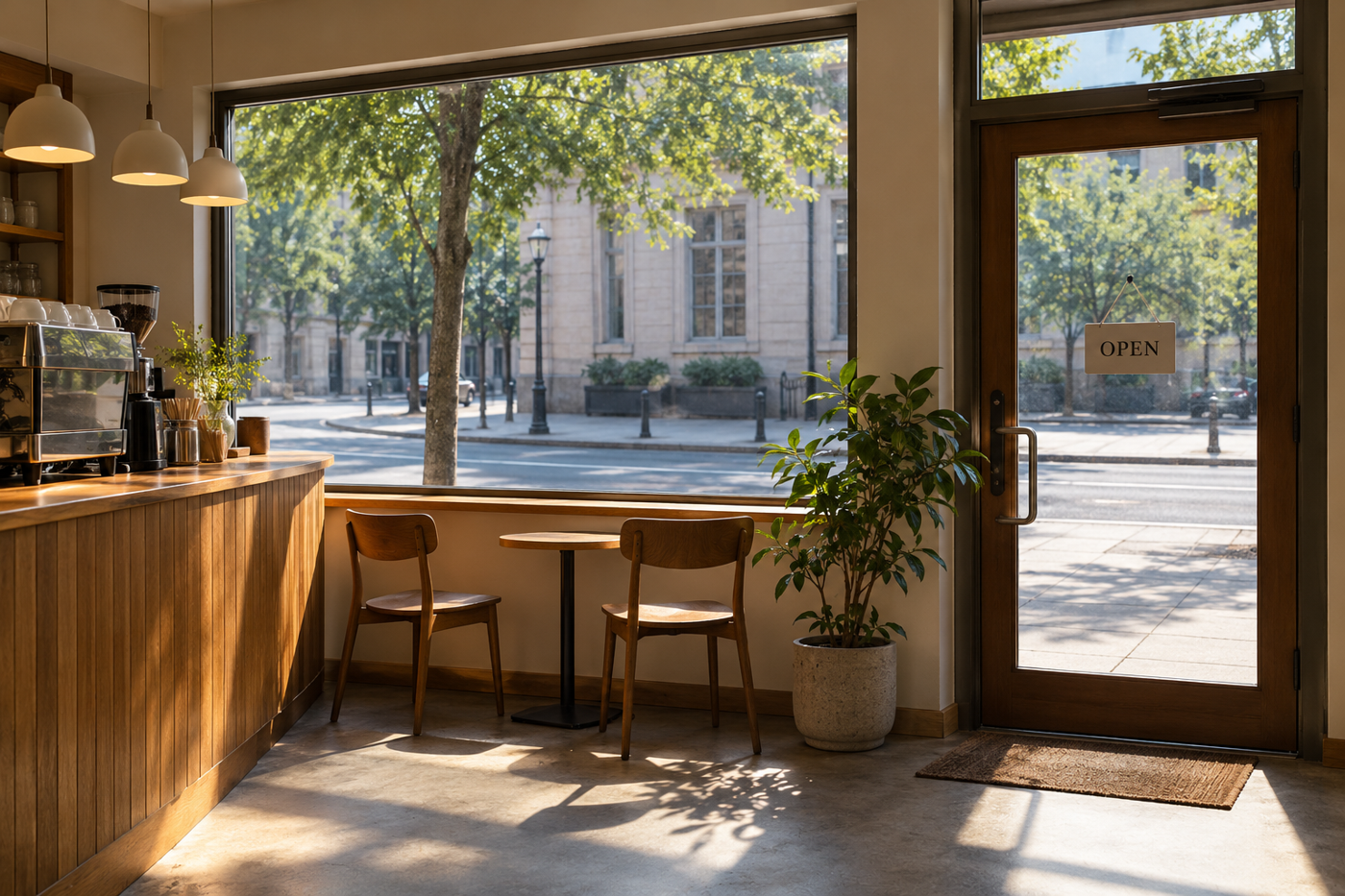
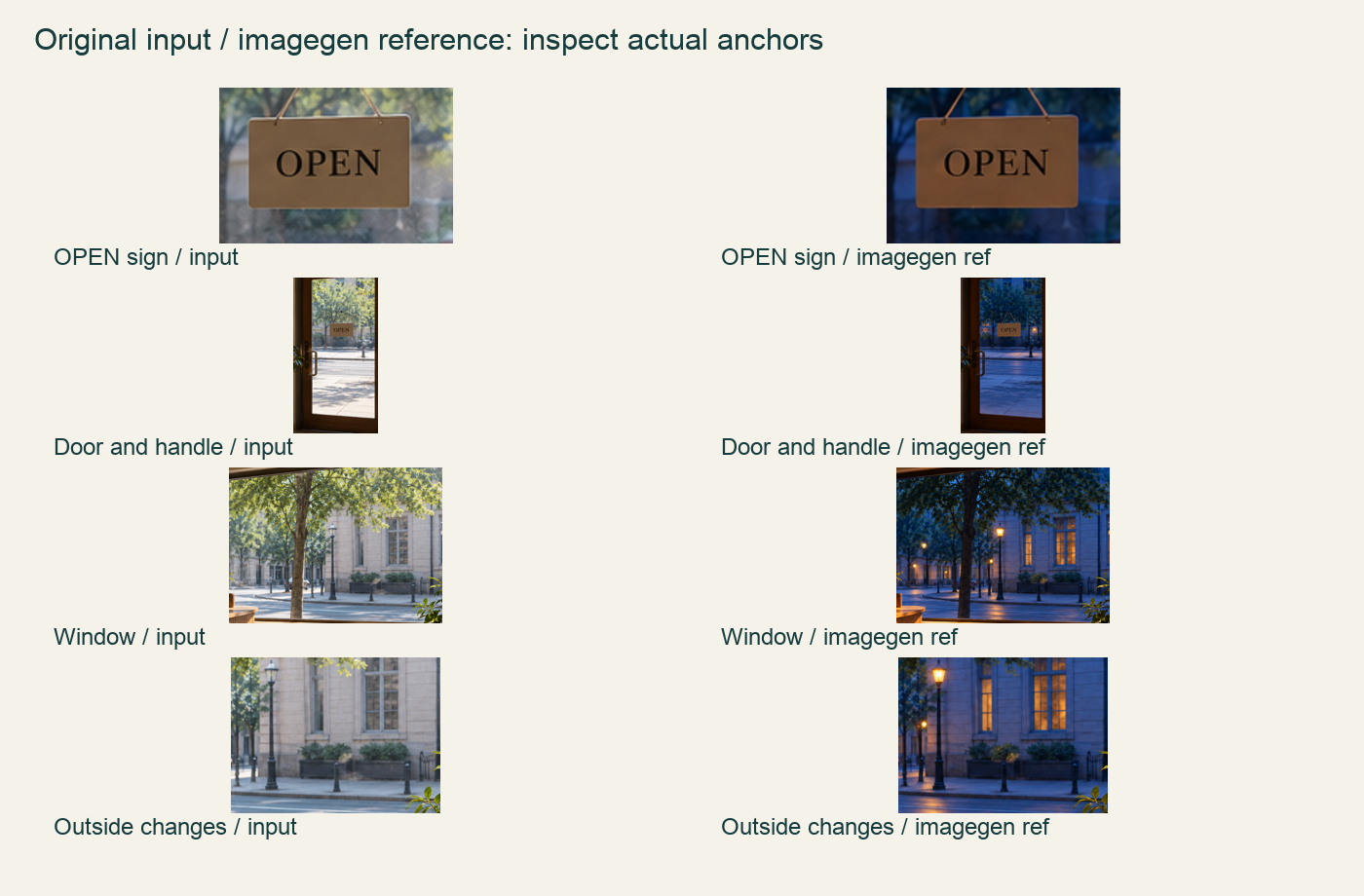
打开原图并复制整张像素图层,命名 original 和 blue-hour-test。 练习包的 cafe-original.png 是 imagegen 原创输入,不是实拍。先登记 OPEN、门窗边框、三盏灯和两把椅子;不把蓝调参考当 Photoshop 结果。
2. 打开整图指令入口
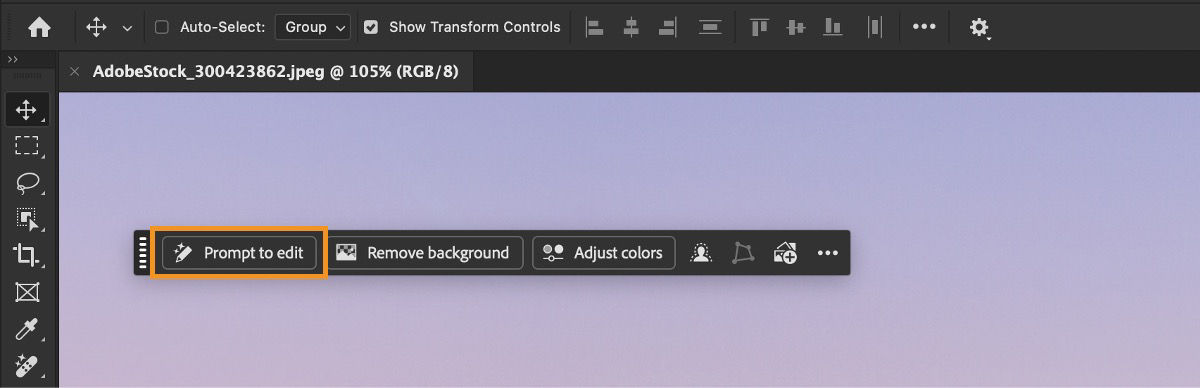
清除局部选区,记录当前版本及 Contextual Task Bar / Edit 菜单中的 Prompt to Edit 入口。 整张像素/生成图层无局部选区时才进入 Prompt to Edit;局部选区应走 Generative Fill。下面是 Adobe 帮助页的真实功能图。
3. 写清光照与保留要求
选择当前可用模型,以整图指令只改时间、天空和环境光,明确保留门窗、门牌与构图。 prompt.txt 只提出光照变化和结构保留,当前模型名由你实际界面记录;不要抄已退役模型。
4. 保存各轮结果与作者参考
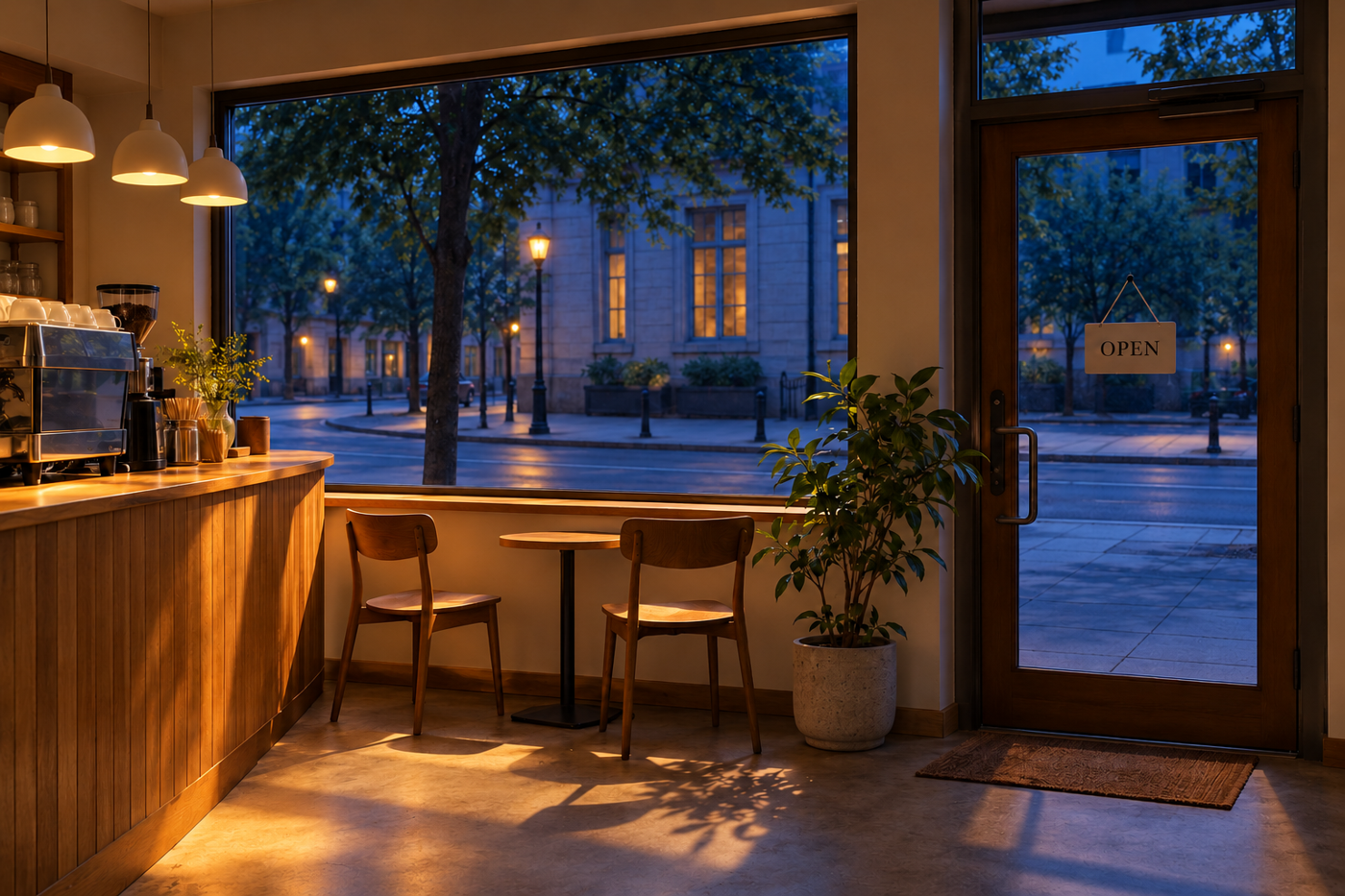
保存第一版生成图层,再只改一句光线要求生成另两版,保留各自提示词。 下面的蓝调图由 imagegen 制作,是作者光照参考。它保留了大体室内构图,街景和植物细节仍有变化,正好用来说明为什么要逐处验收;本站没有运行 Photoshop 生成。
5. 叠放同尺寸结果
把结果与原图按同尺寸叠放,框住门牌、门框、橱窗与路缘四个区域。 原始 PSD 和每一轮生成图层分别保存。不要只保留一张展平 JPG,导致无法回到原输入。
6. 放大门牌与边框
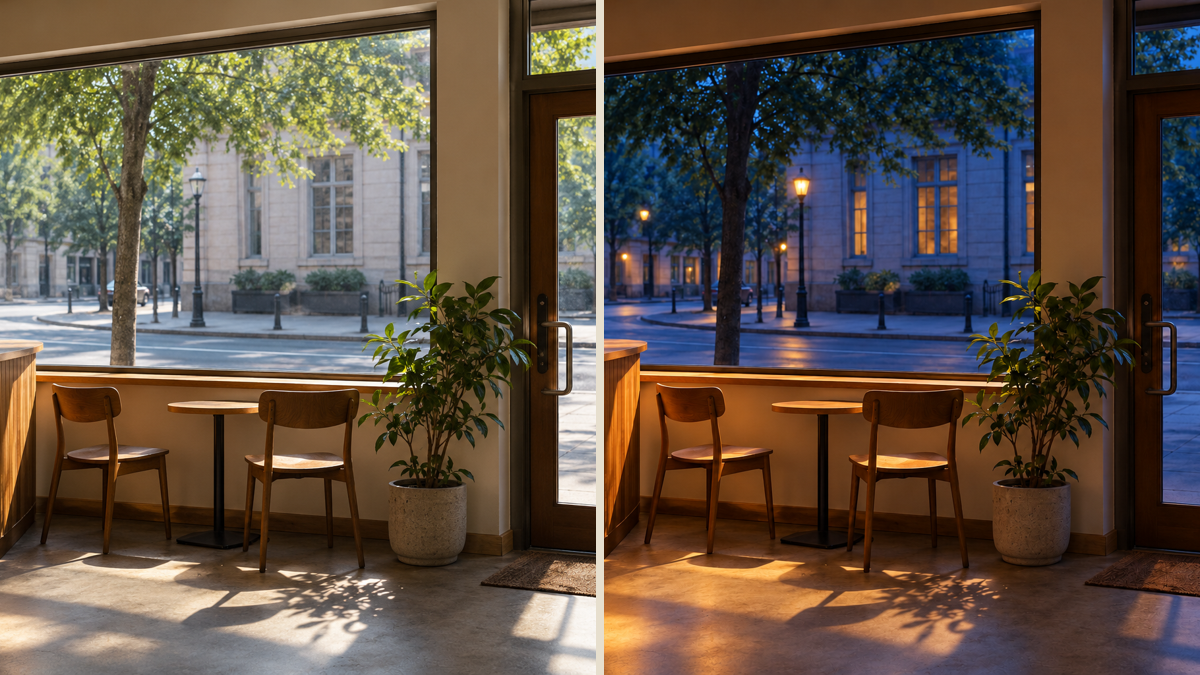
以 100% 视图检查文字、直线和新增物体,记录通过与失败区域,不只看缩略图。 检查图直接裁切两份真实素材,没有改光或修形;OPEN、门框和窗边需要放大看,外景变化也应记入失败/差异栏。
7. 交付可回退工程与台账
导出选中版本和对照图,保留可回退 PSD 及模型/提示词日志。 checks.csv 的 actual/status 留给你的实际 Photoshop 输出,模板没有预填通过。原图、作者参考和官方操作图三种身份分开保留。
怎样确认已经完成
- 门牌 OPEN 字母、门窗边框和画幅逐项核对。
- 三盏灯与两把椅子的数量、位置无无意改变。
- 保存真实 PSD/图层、模型版本、提示和失败差异记录。
常见问题
Photoshop 怎么一句话改变整张图的光线?
打开整张像素图层并清除局部选区,在 Prompt to Edit 描述时间、天空和环境光变化,再保留每轮生成图层。先指定门窗和文字锚点,生成后逐处放大核对。
AI 改夜景后门牌和门窗变形怎么办?
把结果按原尺寸叠放,检查门牌字母、门框、窗框和物体数量。对失败区域回到原图重试或局部修正;本页蓝调参考的外景和植物也有变化,不应只凭整体氛围判通过。
练习包里哪些图片是 Photoshop 的实际结果?
没有。白昼店铺和蓝调参考都由 imagegen 制作,蓝调图仅是作者参考;操作栏图来自 Adobe 官方帮助页。请把你自己的真实 Photoshop 输出另存并填写验收表。