
ChatGPT Sidebar 国内 API 配置教程
官方入口:Sider 官方入口
适用范围:历史 ChatGPT Sidebar 自定义 API 页面;当前 Sider 只有实际提供自定义接口入口时适用。
版本与验证:2026-09-28 核对本文配置项、步骤和资料入口,补齐验证与排错说明。旧截图仅用于识别历史入口,未确认当前所有 Sider 版本的自定义 API 支持。未在真实账号中验证付费模型调用。
配置速查
| 配置项 | 填写内容 | 注意事项 |
|---|---|---|
| API 服务 | 自定义 / OpenAI Compatible | 先确认当前扩展是否提供此入口。 |
| API 地址 | https://api.apizt.com | 本文历史界面使用根地址;完整请求 URL 按对应版本填写。 |
| API Key | apizt API Key | 保存在扩展的接口配置中。 |
| 模型 ID | 当前分组支持的聊天模型 | 不要用会员套餐名称代替 ID。 |
还没有 API Key?注册获取免费体验额度 · 已注册:进入控制台创建 API Key
为此工具单独创建令牌,并设置合理额度和模型权限。截图中的模型仅作示例,以账号当前可用模型为准;不要公开密钥或上传含密钥的配置文件。
第 1 步:核对是否支持自定义 API
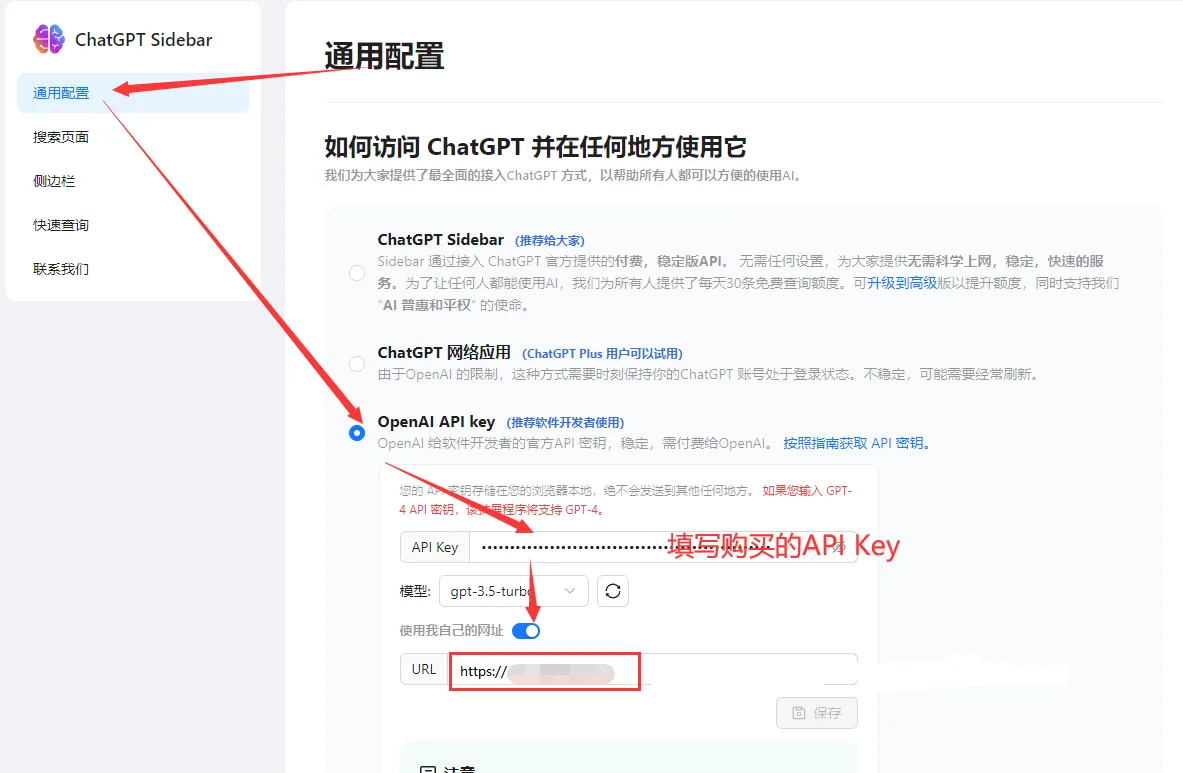
ChatGPT Sidebar 后续以 Sider 品牌提供产品。本文描述历史自定义 API 入口:先在实际扩展设置中查找 Custom API / OpenAI Compatible。当前版本若没有可编辑的服务地址,本教程不适用,可使用 Chatbox 或 Cherry Studio。
第 2 步:填写当前界面要求的地址
历史界面填写 https://api.apizt.com 与 apizt API Key。若所装版本字段要求完整聊天端点,应填 https://api.apizt.com/v1/chat/completions;不要混用根地址与完整端点。模型选择当前令牌有权限的聊天模型。
第 3 步:保存并验证提供商
保存后新建对话并选中自定义服务,发送短消息,在 apizt 调用日志核对此次请求。扩展会员功能、扩展账号登录与自定义模型调用是分别配置的。
怎样确认配置已生效
- 当前版本能保存自定义地址与令牌。
- 新对话使用该提供商,apizt 产生调用记录。
接入失败时逐项检查
| 现象 | 检查与处理 |
|---|---|
| 没有自定义 API 入口 | 本文历史界面不适用;可改用 Chatbox 或 Cherry Studio。 |
| 显示会员或登录要求 | 先区分扩展账号功能与 apizt 模型调用凭据。 |
| 请求路径返回 404 | 依据该版本 URL 字段含义核对最终请求路径。 |
资料与下一步
遇到问题时保留软件版本、请求时间、模型 ID、错误码和请求 ID,联系支持时先隐藏 API Key。