WorkBuddy 配置教程
适用范围:WorkBuddy 桌面客户端:设置 → 模型 → 添加模型,使用 OpenAI 兼容的自定义模型。
版本与验证:已按当前本机界面核对供应商入口、字段、高级选项与保存结果;截图中的密钥为演示值。
配置速查
| 配置项 | 填写内容 | 注意事项 |
|---|---|---|
| 供应商 | 其他 → 自定义 | 展开列表并向下滚动到“其他”分组。 |
| 接口地址 | https://api.apizt.com/v1/chat/completions | 填写完整 Chat Completions 请求路径。 |
| API Key | 自己的 apizt 令牌 | 在控制台创建并复制,截图只展示遮挡后的演示值。 |
| 模型名称 | gpt-6-sol | 请求模型 ID;本界面没有独立显示名称字段。 |
| 自定义协议 | 关闭 | 标准 Chat Completions 接入保持默认关闭。 |
| 输入 / 输出 | 留空 | 使用提供商默认值。 |
还没有 API Key?注册获取免费体验额度 · 已注册:进入控制台创建 API Key
为此工具单独创建令牌,并设置合理额度和模型权限。截图中的模型仅作示例,以账号当前可用模型为准;不要公开密钥或上传含密钥的配置文件。
在 WorkBuddy 的自定义模型中接入 apizt,使用 OpenAI 兼容的 Chat Completions 接口。本教程按当前桌面客户端界面重新截图,红框标出需要填写或确认的位置,模型示例为 gpt-6-sol。
先准备:安装并登录 WorkBuddy,在 apizt 控制台创建令牌,确认令牌所在分组支持准备使用的模型。模型 ID 和可用分组可在 模型价格页查询。
添加 apizt 自定义模型
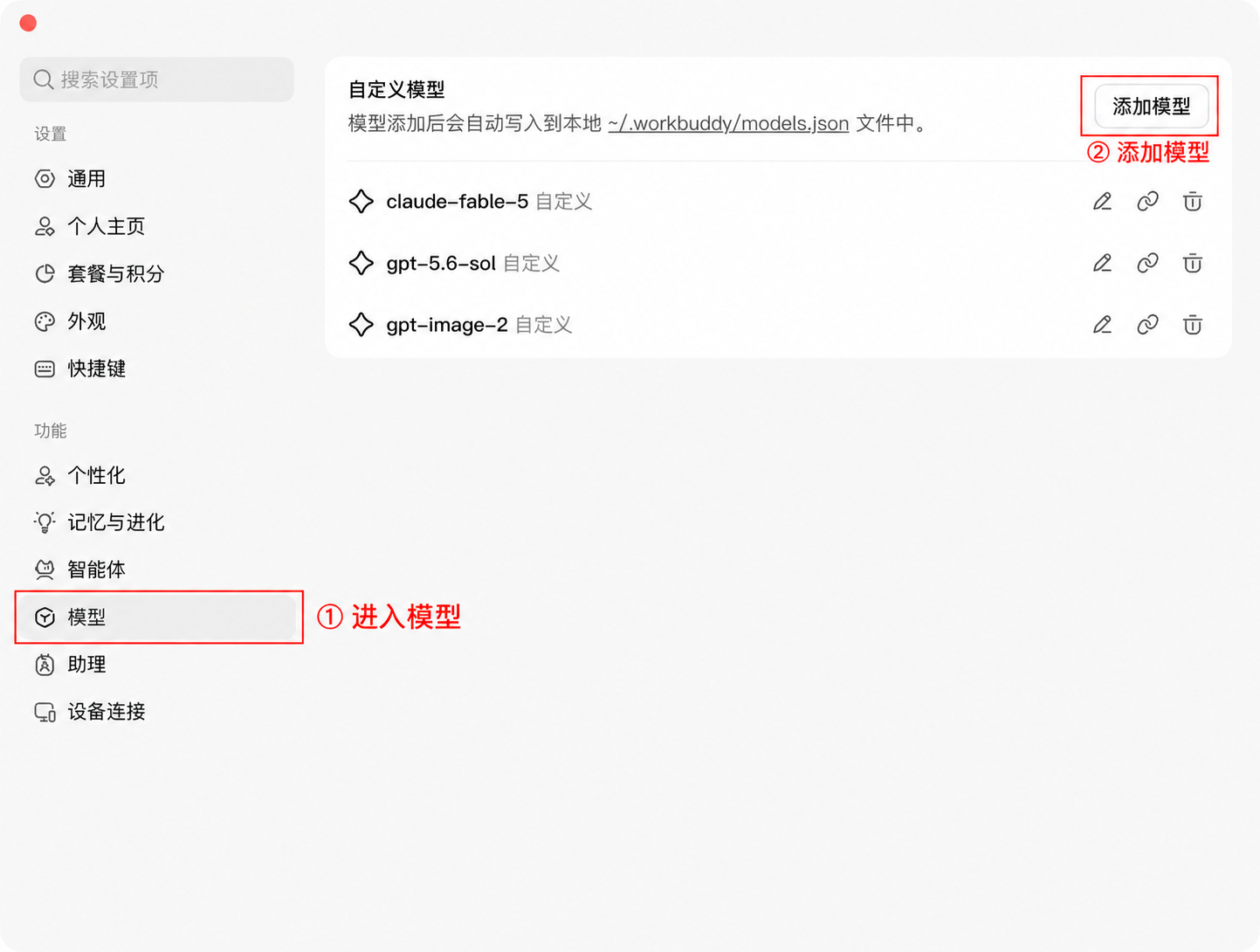
第 1 步:打开设置中的模型页
打开 WorkBuddy 设置,点击左侧模型,再点击右上角添加模型。这个页面用于管理自定义模型;已有条目可以通过右侧铅笔图标编辑。
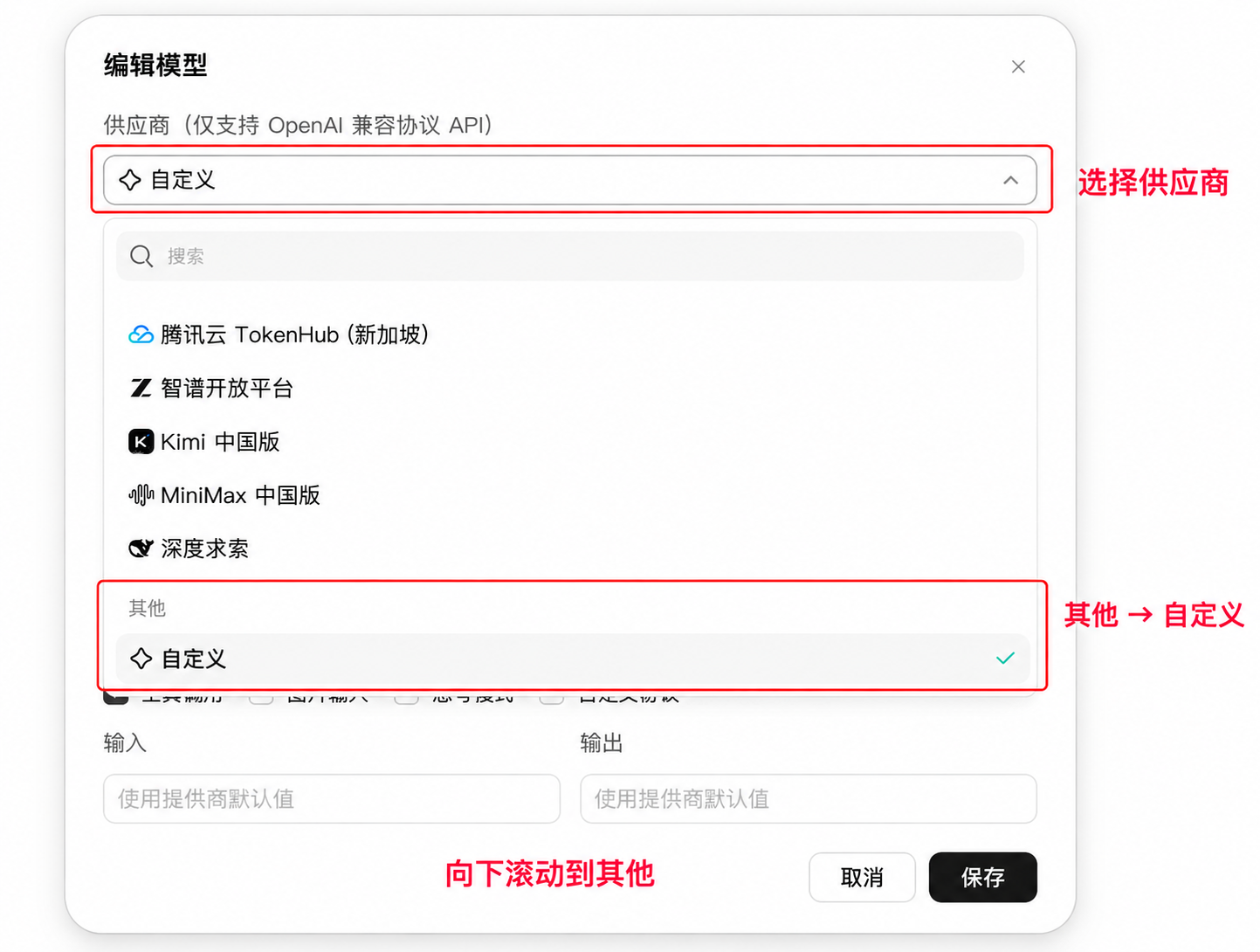
第 2 步:选择其他分组的自定义
展开供应商下拉列表,向下滚动到其他分组,选择自定义。列表中的“自定义 API”是厂商预设分组;接入 apizt 时使用下方“其他”中的“自定义”入口。
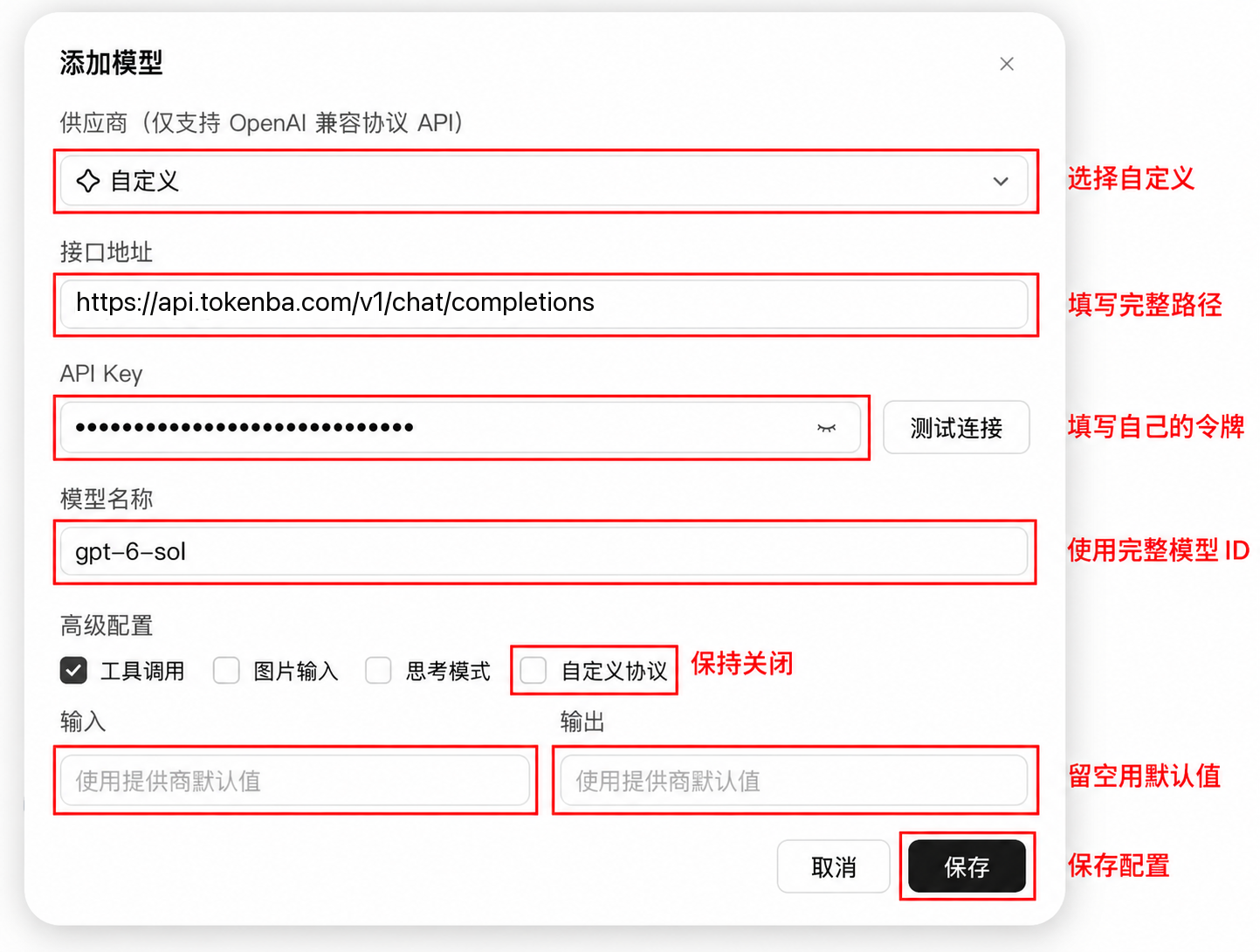
第 3 步:填写地址、API Key 与模型名称
| 界面字段 | 填写内容 | 说明 |
|---|---|---|
| 供应商 | 自定义 | 来自“其他”分组 |
| 接口地址 | https://api.apizt.com/v1/chat/completions | 国内直连节点,填写完整 Chat Completions 路径 |
| API Key | 自己的 apizt 令牌 | 从控制台复制完整令牌;截图已遮挡演示值 |
| 模型名称 | gpt-6-sol | 这里填写实际请求的模型 ID;保留大小写、标点和后缀 |
gpt-6-sol。添加其他模型时,也从 apizt 价格页复制完整 ID。第 4 步:确认高级配置并保存
- 工具调用:本例保留界面默认勾选。WorkBuddy 执行工具任务时,还需要模型和令牌通道支持工具调用。
- 图片输入、思考模式:本例保持未勾选。需要这些能力时,先确认所选模型及分组支持,再逐项开启和验证。
- 自定义协议:接入本文的标准 Chat Completions 接口时保持关闭。这个选项用于跳过路径校验和补全,不是接入 apizt 必须开启的开关。
- 输入、输出:先留空,使用提供商默认值。
核对完整接口地址与模型 ID 后,点击右下角保存。
第 5 步:确认模型已保存
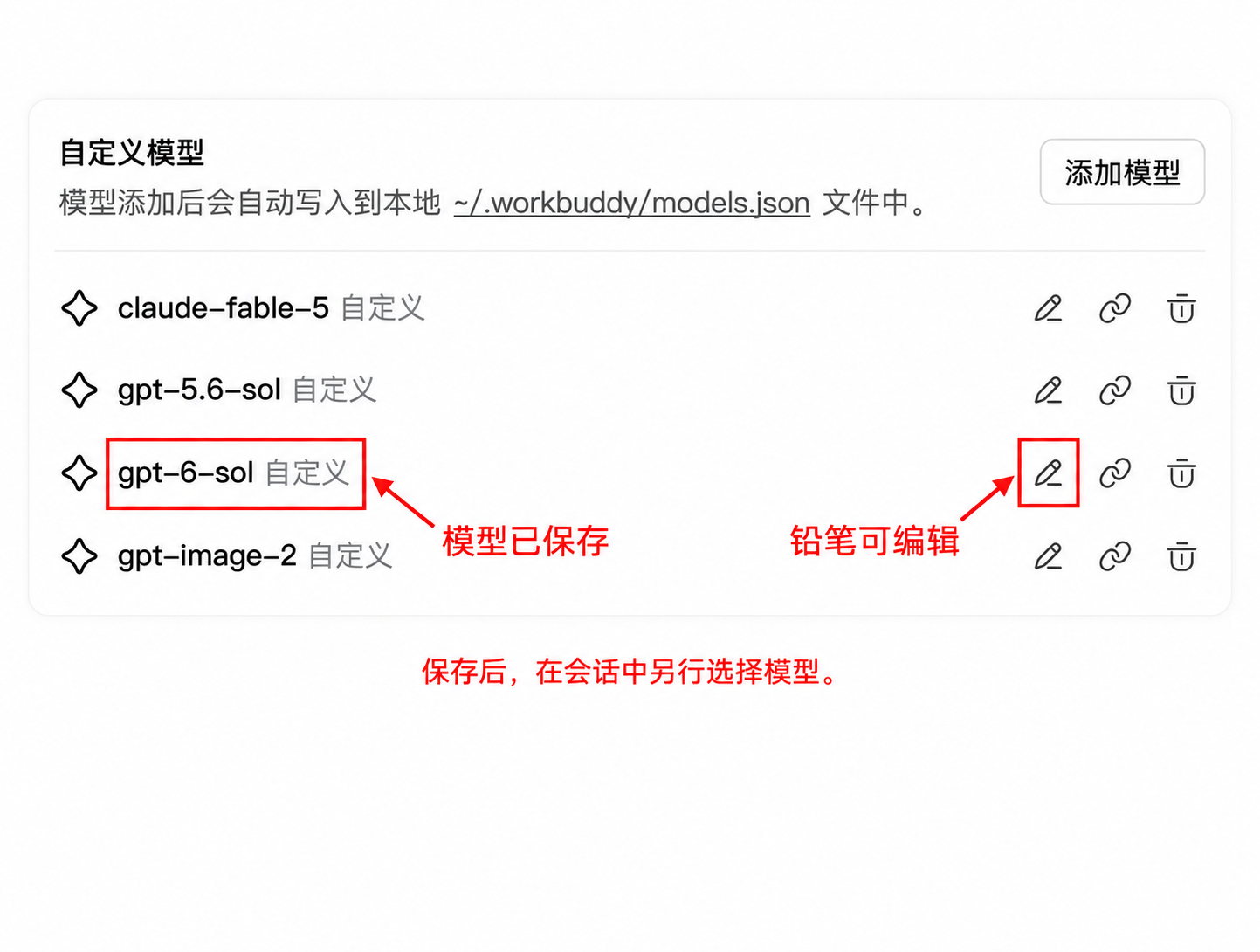
返回自定义模型列表,确认出现 gpt-6-sol。需要修改时,点击该行右侧的铅笔图标。界面会自动保存到本地 ~/.workbuddy/models.json,按本文步骤操作即可。
准备使用时,在会话中选择模型
- 关闭设置,回到 WorkBuddy 主界面。
- 点击输入框附近当前模型名称或模式,例如快速,打开模型选择器。
- 在自定义模型中选择
gpt-6-sol,确认当前会话显示所选模型,再发送消息。
保存与选用是两步:保存模型后,会话可以继续保持原来的模型或模式。本文截图展示保存结果;本次整理未点击测试连接、未切换当前会话,也未发起模型请求。
准备验证连接时,用真实令牌保存配置,发送一句简短的文本问题,再查看 apizt 控制台日志中的模型 ID 与状态。文字回答成功后,再分别验证图片输入、思考模式和工具任务。
常见问题
接口地址应该填到哪里?
按本文填写完整地址 https://api.apizt.com/v1/chat/completions,并保持自定义协议关闭。控制台创建令牌和查询模型价格仍使用 api.apizt.com。
为什么保存后仍然显示快速模式?
添加模型只保存配置。准备使用时,打开会话模型选择器,在自定义模型中选择刚保存的 gpt-6-sol。
模型名称能写成自己的昵称吗?
本界面的“模型名称”会用于实际请求。填写 apizt 支持的完整模型 ID,例如 gpt-6-sol;显示的名称也保持这个 ID。
图片、工具和思考选项应该全部打开吗?
按模型和令牌分组的实际能力设置。图中保留默认的工具调用选项,图片输入、思考模式关闭;需要时逐项开启并验证,勾选本身不会增加模型能力。
自定义模型费用在哪里查看?
apizt 自定义模型调用按 apizt 账户计费,在 apizt 控制台查看余额与调用日志。WorkBuddy 内置模型的积分显示不能代替自定义 API 的费用记录。
相关文档
怎样确认配置已生效
- 保存后在设置 → 模型列表中确认 gpt-6-sol 条目存在。
- 准备使用时回到会话模型选择器,在自定义模型中另行选择 gpt-6-sol。
- 使用真实令牌发起简短文本后,检查 apizt 日志中的模型 ID、时间与结果;按需分别验证工具、图片或思考能力。
接入失败时逐项检查
| 现象 | 检查与处理 |
|---|---|
| 404 / 路径错误 | 打开该模型的铅笔编辑入口,接口地址改为 https://api.apizt.com/v1/chat/completions,检查路径没有重复拼接。 |
| 401 / unauthorized | 检查 API Key 是否完整、被重置或已过期;更新令牌后保存。 |
| 403 / 模型不可用 | 核对模型名称是否为完整 ID,并在 apizt 控制台确认令牌分组、模型权限和额度。 |
| 工具或图片请求返回 400 | 核对模型与令牌通道的能力支持;先还原未经确认的高级选项,再逐项验证。 |
| 保存后仍用内置模型 | 在会话模型选择器中另行选择新增自定义模型,保存配置不会替代会话选择。 |
资料与下一步
遇到问题时保留软件版本、请求时间、模型 ID、错误码和请求 ID,联系支持时先隐藏 API Key。