
VS Code 中使用 Claude Code 插件
适用范围:Claude Code 官方 VS Code 扩展,通过进程环境变量接入 Anthropic 兼容网关。
版本与验证:2026-09-28 核对本文配置项、步骤和资料入口,补齐验证与排错说明。未在真实账号中验证付费模型调用。
配置速查
| 配置项 | 填写内容 | 注意事项 |
|---|---|---|
| ANTHROPIC_BASE_URL | https://api.apizt.com | 原生 Messages 基址。 |
| ANTHROPIC_API_KEY | apizt API Key | 不使用扩展市场登录凭据。 |
| claudeCode.environmentVariables | [{ name, value }, ...] | VS Code 设置中的数组结构。 |
| 模型 | 当前支持 Messages 的模型 | 不保证网关所有聊天模型可用。 |
还没有 API Key?注册获取免费体验额度 · 已注册:进入控制台创建 API Key
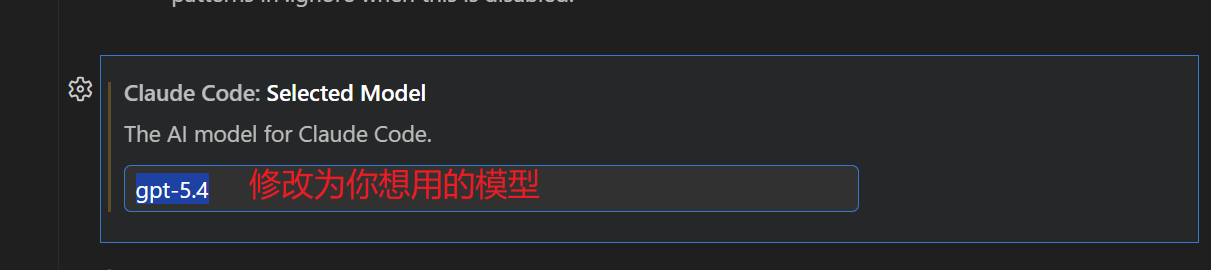
为此工具单独创建令牌,并设置合理额度和模型权限。截图中的模型仅作示例,以账号当前可用模型为准;不要公开密钥或上传含密钥的配置文件。
第 1 步:安装并打开扩展
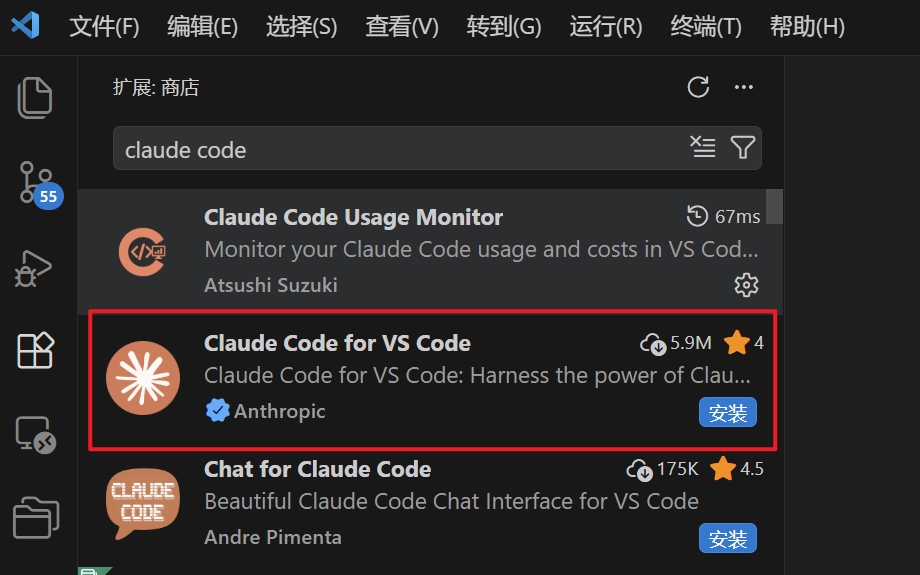
在 VS Code 扩展市场安装发布者 Anthropic 的 Claude Code,打开一个本地项目。提前确认令牌允许所选模型的 Anthropic Messages 请求;不能将普通聊天模型的支持范围直接套用到 Claude Code。
第 2 步:设置原生接口与令牌
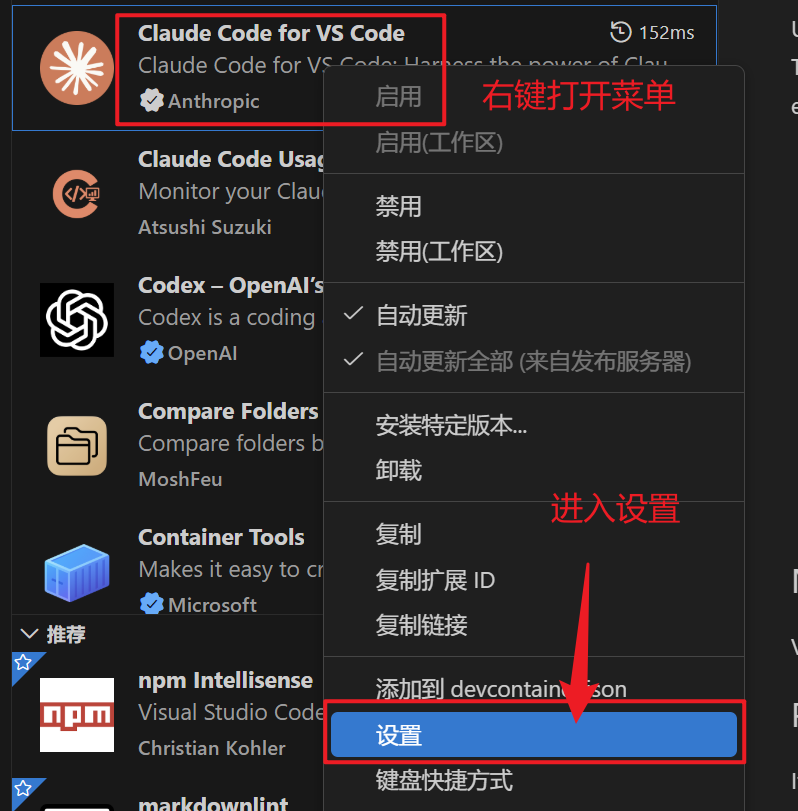
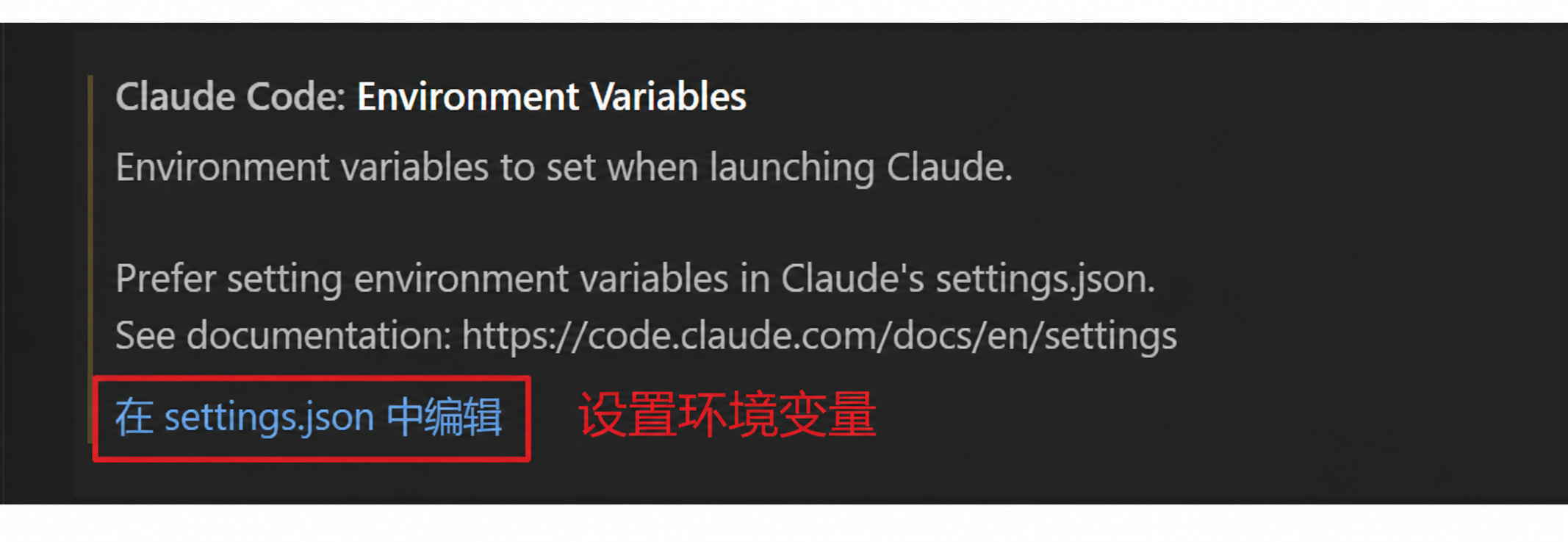
VS Code 设置中找到 Claude Code 的 Environment Variables。添加 ANTHROPIC_BASE_URL 与 ANTHROPIC_API_KEY;前者填写根地址 https://api.apizt.com,不是 /v1/chat/completions。
第 3 步:使用正确的 settings.json 结构
命令面板打开用户设置 JSON,合并下方字段。claudeCode.environmentVariables 是由 name/value 对象组成的数组,不能写成变量名为键的对象;已有数组应更新对应项而不是重复添加。
{
  "claudeCode.environmentVariables": [
    {
      "name": "ANTHROPIC_BASE_URL",
      "value": "https://api.apizt.com"
    },
    {
      "name": "ANTHROPIC_API_KEY",
      "value": "YOUR_tokenba_API_KEY"
    }
  ]
}
第 4 步:重载并检查提供商配置
保存后运行 Developer: Reload Window,重新打开 Claude Code。若仍出现认证提示,核对实际扩展进程变量与官方第三方提供商设置,不能认为关闭欢迎页就完成了认证。
第 5 步:验证模型与工具能力
使用当前令牌允许、支持原生 Messages 的模型。先验证短回复,再要求读取 README;核对网关调用路由和工具详情。历史截图中的模型列表仅供界面位置参考。


相关教程与接口
连接失败时按这几步排查
VS Code 本身没有统一的模型 Base URL。Claude Code 扩展使用 Anthropic Messages;Codex 使用 Responses;Continue、Kilo Code 按各自 provider 协议配置。
- 先在扩展列表确认名称、发布者与版本,明确是 Claude Code、Codex、Continue 还是 Kilo Code;不要将四者的设置互相粘贴。
- 检查扩展运行在本机、WSL、SSH 还是 Dev Container。在实际扩展宿主环境配置凭据和地址。
- 从正确环境启动新 VS Code 进程,或按扩展说明重载;仅在集成终端设置变量,不保证父级扩展宿主继承。
容易混淆的情况
- Claude Code 和 Codex 的订阅登录、默认 Key 登录与自定义网关配置是不同入口,需核对实际 provider。
- 同一项目在本机可用而 SSH 窗口失败时,先查远程网络、远程配置和进程环境。
怎样确认修复成功
在目标窗口打开扩展的新会话,记录扩展名称、版本、运行位置和实际回答;需要读文件时单独验证工作区权限。
记录所装客户端版本、模型 ID、请求时间、最终路径与脱敏状态。本节为配置核对指南,未新增客户端付费调用实测;保留原文已有验证记录的适用范围。
怎样确认配置已生效
- 重载 VS Code 后扩展进程读取环境变量。
- 短消息有回复,网关记录原生 Messages 请求。
接入失败时逐项检查
| 现象 | 检查与处理 |
|---|---|
| settings.json 报类型错误 | environmentVariables 是 name/value 数组,不是键值对象。 |
| 重载后仍要求认证 | 检查扩展进程凭据及第三方 provider 设置,按官方扩展说明处理。 |
| 模型拒绝工具调用 | 确认当前模型在原生协议上的工具能力,先测试简单工具任务。 |
资料与下一步
遇到问题时保留软件版本、请求时间、模型 ID、错误码和请求 ID,联系支持时先隐藏 API Key。