
酒馆 SillyTavern 配置教程
适用范围:SillyTavern 的 Chat Completion → Custom (OpenAI-compatible),接入 apizt 的 OpenAI 兼容聊天接口。
版本与验证:配图来自 SillyTavern 1.19.0 release(06bde93)本地中文界面。已核对配置字段与操作位置,未使用真实 API Key 验证付费调用。
配置速查
| 配置项 | 填写内容 | 注意事项 |
|---|---|---|
| API | Chat Completion | 选择聊天补全接口。 |
| Chat Completion Source | Custom (OpenAI-compatible) | 通过自定义来源填写 apizt 地址。 |
| Custom Endpoint (Base URL) | https://api.apizt.com/v1 | 不要追加 /chat/completions。 |
| Custom API Key | apizt API Key | 为酒馆单独创建令牌。 |
| Enter a Model ID | 当前令牌可用的完整模型 ID | 到价格页复制,保留后缀与大小写。 |
还没有 API Key?注册获取免费体验额度 · 已注册:进入控制台创建 API Key
为此工具单独创建令牌,并设置合理额度和模型权限。截图中的模型仅作示例,以账号当前可用模型为准;不要公开密钥或上传含密钥的配置文件。
本教程介绍如何在酒馆 SillyTavern 中接入 apizt:选择聊天补全接口,填写 API 地址、密钥和模型,再打开角色对话。适用于通过 OpenAI 兼容 Chat Completions 接口调用的模型。
一、准备酒馆和 API Key
- 按官方安装指南安装 SillyTavern,使用
release分支。已安装的用户直接打开酒馆即可。 - 启动酒馆,打开终端显示的本地地址,通常为
http://localhost:8000。使用期间保持酒馆服务运行。 - 进入 apizt 控制台的「令牌管理」,为酒馆创建 API Key,确认令牌额度、分组和模型权限。
- 到 模型价格页复制当前令牌可用的完整模型 ID,后续填写时保留大小写和后缀。
二、打开 API 连接面板
点击酒馆顶部的插头图标(API Connections)。在 API 下拉框选择 Chat Completion(聊天补全),然后在 Chat Completion Source(聊天补全来源)选择 Custom (OpenAI-compatible)(自定义/兼容 OpenAI)。
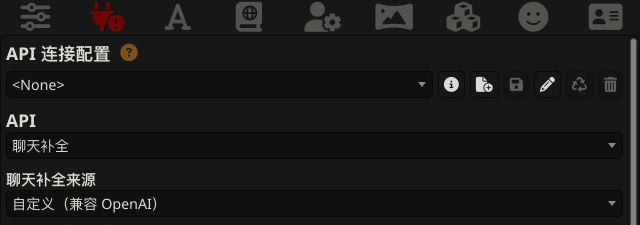
中文版与英文版的字段位置基本一致;不同版本的翻译可能略有差异,可按图中的英文名称查找。
三、填写 apizt 地址、密钥和模型
在自定义来源面板中,按下表填写:
| 酒馆字段 | 填写内容 |
|---|---|
| Custom Endpoint (Base URL)/自定义端点(基础 URL) | https://api.apizt.com/v1 |
| Custom API Key/自定义 API 密钥 | 你在 apizt 创建的 API Key |
| Enter a Model ID/输入模型名 | apizt 当前可用的完整模型 ID |
| Prompt Post-Processing/提示词后处理 | 先保留 None(中文版显示「未选择」),遇到消息格式限制时再调整 |
/v1 结尾。酒馆会追加 /chat/completions,不要填写 https://api.apizt.com/v1/chat/completions,也不要重复写 /v1。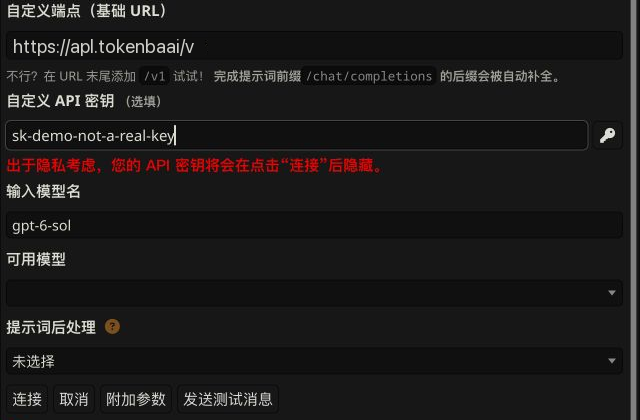
如果连接后 Available Models(可用模型)显示列表,可以直接选择模型;列表为空时,在 Enter a Model ID手动填写已经确认可用的模型 ID。列表读取失败不一定表示聊天接口不可用,应继续用测试消息确认。
四、连接并发送测试消息
- 确认地址、密钥、模型 ID 已填写,点击 Connect(连接)。
- 点击 Test Message(发送测试消息),等待模型返回结果。测试会调用 API,并按所用模型正常计费。
- 收到正常回复后,再到 apizt 控制台查看对应调用日志,确认使用了预期模型和分组。
不要只凭连接状态判断成功:模型能返回内容,才说明基础聊天请求可用。本文截图演示配置字段与操作位置,未使用真实 API Key 进行付费调用。
五、选择角色开始聊天
点击顶部的角色管理(Character Management)图标,在列表里选择现有角色。也可以使用角色面板中的创建或导入按钮添加角色卡。
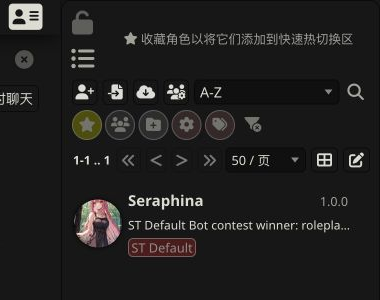
打开角色后,在底部输入框发送一条简短消息,例如「你好,请用中文介绍一下自己」。正常回复后再添加世界书、长角色设定或扩展,便于定位后续问题。
六、聊天参数怎么设置
- 上下文长度(Context Size):不要超过当前模型与分组的限制。角色描述、世界书、历史聊天及预留回复都会占用上下文。
- 最大回复长度(Max Response Length):首次测试可从 512~1024 tokens 开始,确认可用后按模型限制增加。
- 流式输出(Streaming):基础测试成功后再开启;如果只有流式失败,可关闭流式重试并核对错误信息。
- 提示词后处理:默认保留 None。若错误体明确要求消息角色交替或限制 system 消息,再按官方说明选择对应后处理模式。
常见问题
酒馆 API 地址需要填写完整的聊天接口吗?
不需要。填写 https://api.apizt.com/v1,酒馆会追加聊天接口路径。
可用模型列表没有内容怎么办?
在 Enter a Model ID 手动输入当前令牌已放行的完整模型 ID,再点击 Test Message。若测试失败,根据错误体检查密钥、分组、地址和模型权限。
连接成功,但角色没有回复怎么办?
先用 Test Message 测试简单请求。如果测试也失败,检查 API 错误;如果只有角色对话失败,减少角色提示词与世界书、调低上下文和回复长度,再检查消息格式及扩展设置。
连接失败时按这几步排查
Chat Completion → Custom (OpenAI-compatible);Custom Endpoint (Base URL) 为 https://api.apizt.com/v1,不附加 /chat/completions。
- 打开 API Connections,选择 Chat Completion 和 Custom (OpenAI-compatible),填写 Custom Endpoint、Custom API Key 与完整模型 ID。
- 连接后先用 Test Message 测试;这是实际模型请求,可能产生费用。
- 使用空白对话和简短提示复测,再逐步恢复角色卡、世界书和扩展,找出哪一项触发失败。
容易混淆的情况
- Prompt Post-Processing 先保持默认或 None;仅根据模型返回的角色格式错误调整。
- 输入包含角色卡、世界书、历史和系统提示;给最大输出预留空间,不能只计算用户最后一句话。
怎样确认修复成功
确认 Test Message 与实际角色会话各自返回有效文本;连接指示正常或模型列表出现均不能替代回答验证。
记录所装客户端版本、模型 ID、请求时间、最终路径与脱敏状态。本节为配置核对指南,未新增客户端付费调用实测;保留原文已有验证记录的适用范围。
怎样确认配置已生效
- 点击 Connect 后用 Test Message 验证真实回复。
- 选择角色发送短消息,确认角色聊天也能正常返回。
- 在 apizt 控制台核对请求时间、模型 ID 和分组。
接入失败时逐项检查
| 现象 | 检查与处理 |
|---|---|
| 401 / Unauthorized | 检查密钥是否来自 apizt、是否复制完整或已失效。重新复制后更新 Custom API Key。 |
| 403 / 模型无权限 | 检查令牌模型权限、账号或分组限制,以错误体为准。 |
| 404 / 路径错误 | Base URL 应为 https://api.apizt.com/v1,删除重复的 /v1 或 /chat/completions。 |
| model not found | 复制完整模型 ID,检查当前分组是否提供该模型。 |
| 额度不足 | 按错误体核对账号余额、令牌剩余额度及限额。 |
| 400 / 参数或消息格式错误 | 降低上下文和回复长度,检查模型支持的参数;若要求角色交替,再调整 Prompt Post-Processing。 |
| 超时 / 连接失败 | 检查运行酒馆服务的设备能否访问接口,确认 Base URL,保留错误体和请求时间。 |
资料与下一步
遇到问题时保留软件版本、请求时间、模型 ID、错误码和请求 ID,联系支持时先隐藏 API Key。