
Continue 配置教程
适用范围:Continue IDE 插件的本地 config.yaml 与 OpenAI 兼容提供商;聊天、编辑、Agent 和 autocomplete 按能力分别验证。
版本与验证:2026-09-28 更新 apizt 专用配置示意图;所有接入地址使用 https://api.apizt.com/v1,模型示例使用 gpt-6-sol。按官方文档核对字段,界面文字可能随版本变化。未使用真实 API Key 验证付费调用。
配置速查
| 配置项 | 填写内容 | 注意事项 |
|---|---|---|
| provider | openai | OpenAI 兼容提供商。 |
| apiBase | https://api.apizt.com/v1 | 字段名为 apiBase,不是 baseURL。 |
| apiKey | ${{ secrets.tokenba_API_KEY }} | 从 Continue 可读取的 .env 文件加载。 |
| model | gpt-6-sol | 示例模型,以当前令牌可用 ID 为准。 |
| roles | chat, edit, apply | 代码补全 autocomplete 单独配置。 |
还没有 API Key?注册获取免费体验额度 · 已注册:进入控制台创建 API Key
为此工具单独创建令牌,并设置合理额度和模型权限。截图中的模型仅作示例,以账号当前可用模型为准;不要公开密钥或上传含密钥的配置文件。
本教程使用 Continue 的本地 config.yaml 接入 apizt,先配置代码问答与编辑,再按需扩展 Agent 和代码补全。
一、安装 Continue 并打开侧栏
- 在 VS Code 扩展市场搜索 Continue,核对发布者后安装;JetBrains 用户按官方安装指南使用对应插件。
- 打开一个项目,从侧栏进入 Continue。VS Code 可使用
Cmd/Ctrl + L打开聊天面板。 - 准备 apizt API Key 和当前令牌可用的完整模型 ID。
二、打开本地 config.yaml
在聊天面板的配置/Agent 选择器中找到本地配置,点击旁边的齿轮。不同版本可能显示 Local Config 或 Local Assistant,目标文件都是本地 config.yaml。
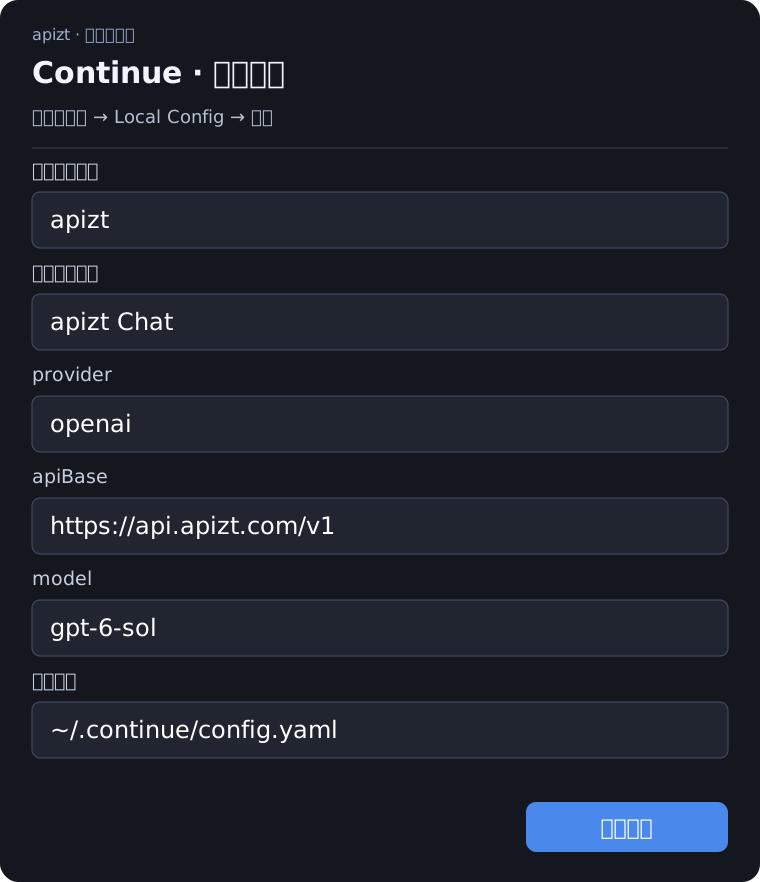
- macOS / Linux:
~/.continue/config.yaml - Windows:
%USERPROFILE%\.continue\config.yaml
已有多个模型时,将下方模型条目合并进现有 models 数组,保留自己的其他配置。新配置采用 YAML;不要新建旧版 config.json。
三、保存密钥并填写模型配置
在 ~/.continue/.env(Windows 对应用户目录的 .continue\.env)写入下面这一行,将占位内容替换为自己的令牌:
tokenba_API_KEY=填入你的apizt令牌然后在本地 config.yaml 中配置:
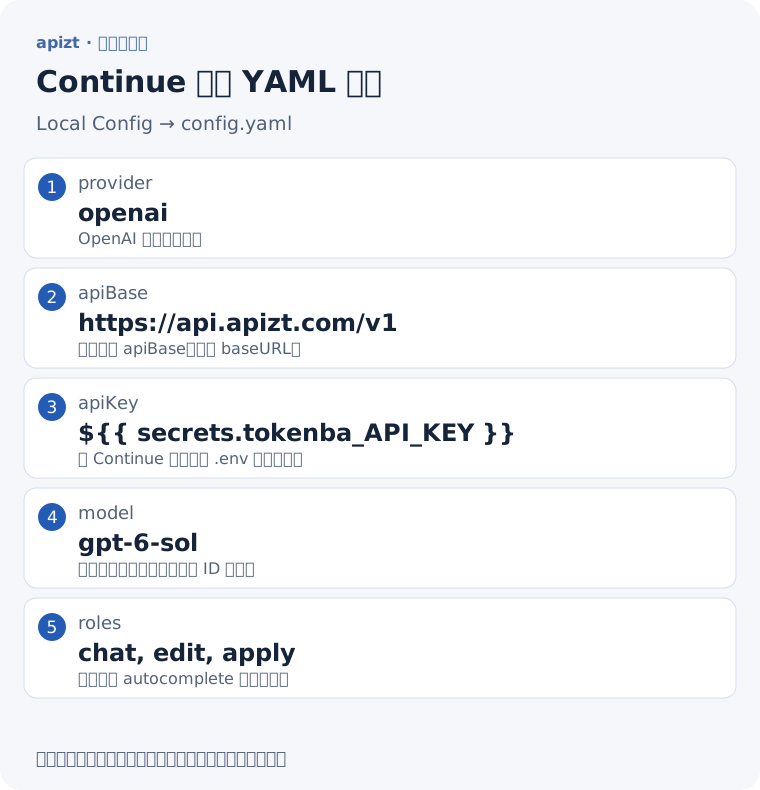
name: apizt
version: 1.0.0
schema: v1
models:
  - name: apizt Chat
    provider: openai
    model: gpt-6-sol
    apiBase: https://api.apizt.com/v1
    apiKey: ${{ secrets.tokenba_API_KEY }}
    roles:
      - chat
      - edit
      - apply
gpt-6-sol 仅为模型字段示例;替换时使用当前令牌可调用的完整 ID。保存 YAML 后 Continue 会重新加载;若仍显示旧配置,重新选择 Local Config 或重载 IDE 窗口。
四、验证聊天和代码编辑
- 在 Continue 模型选择器选择 apizt Chat。
- 先发送「请只回复:连接成功」,确认正常回复,再核对 apizt 调用日志。
- 选中一小段项目代码并加入上下文,发送「解释这段代码的输入和输出」。
- 再用 Edit 请求做一个小改动,检查生成的差异后应用。
五、Agent 和代码补全分别配置
Agent 需要模型和所用接口实际支持工具调用。确认支持后,可以在对应模型条目中添加 capabilities: [tool_use];支持图片输入时才添加 image_input。声明能力不能让不支持的模型获得该能力。
Tab 补全使用 autocomplete 角色,应另加一个适合代码补全的模型条目,不要直接把聊天模型当作补全模型。下面是应合并到 models 中的条目模板:
- name: apizt Autocomplete
  provider: openai
  model: 替换为已验证的代码补全模型ID
  apiBase: https://api.apizt.com/v1
  apiKey: ${{ secrets.tokenba_API_KEY }}
  roles:
    - autocomplete
启用前确认所选模型及接口支持 Continue 发出的补全请求;如果尚未确认,先只使用已经通过验证的聊天和编辑配置。
常见问题
为什么在终端 export 密钥后插件仍然报缺少密钥?
IDE 插件不一定能读取终端环境。将 tokenba_API_KEY 写入 ~/.continue/.env,配置中使用 secrets 引用,再重新载入本地配置。
聊天能用,为什么 Tab 补全不工作?
autocomplete 是独立模型角色。需要单独配置适合代码补全的模型,并确认工具发送的请求格式与模型、接口相匹配。
相关教程与接口
连接失败时按这几步排查
OpenAI 兼容模型使用 provider: openai,apiBase: https://api.apizt.com/v1;apiBase 与 model 是不同字段。
- 打开 Continue 当前生效的 config.yaml,确认 name、version、schema 和 models 结构有效,保留其他已有配置。
- 为目标模型设置 provider、apiBase、model 与 apiKey;引用 secrets 时确认本地 secret 已定义,避免把变量名当密钥。
- 先分配 chat 角色并选择该模型;edit、apply 和 autocomplete 的模型分配分别核对。
容易混淆的情况
- 只在 VS Code 集成终端 export 变量,不保证已运行的扩展进程能读取;重启到正确环境后复测。
- 声明 tool_use 或 image_input 不能让模型获得能力。聊天成功而 Agent 失败时核对模型、网关与工具协议。
怎样确认修复成功
确认配置加载无错误、短聊天返回文本;再分别验证一次编辑或补全,记录哪个角色失败,不将 chat 成功当作全部功能通过。
记录所装客户端版本、模型 ID、请求时间、最终路径与脱敏状态。本节为配置核对指南,未新增客户端付费调用实测;保留原文已有验证记录的适用范围。
怎样确认配置已生效
- 本地 YAML 加载成功,模型选择器显示 apizt Chat。
- 短消息和代码问答返回内容,apizt 日志显示预期模型。
- 编辑生成的差异可查看并应用;启用 Agent 前另外测试工具调用。
接入失败时逐项检查
| 现象 | 检查与处理 |
|---|---|
| 401 / Unauthorized | 重新复制 apizt 令牌,检查是否完整、是否已过期;不要填写工具平台自己的密钥。 |
| 403 / 模型无权限 | 检查令牌允许的模型和所选分组,以响应中的具体错误为准。 |
| 404 / 路径错误 | 本文 Base URL 填 https://api.apizt.com/v1,检查重复的 /v1 或错误的接口路径。 |
| model not found | 从价格页复制完整模型 ID,确认当前令牌分组提供该模型。 |
| 429 / 额度或速率限制 | 按错误体区分余额、令牌额度、并发和速率限制;减少并发并稍后重试。 |
| YAML 解析失败 | 使用空格缩进,检查 models 列表层级,不要重复顶层 models 键。 |
| 密钥未解析 | 检查 ~/.continue/.env 的变量名与 secrets 引用一致,重新载入配置。 |
| 聊天可用,Agent 失败 | 检查模型工具调用支持及 capabilities 配置,再核对工具调用错误体。 |
资料与下一步
- Continue 扩展安装
- Continue 本地配置入口
- Continue OpenAI 兼容提供商
- Continue YAML 字段参考
- Continue 本地密钥读取规则
- Continue 代码补全角色
- 协议与请求地址对照
- 查看模型价格与可用分组
遇到问题时保留软件版本、请求时间、模型 ID、错误码和请求 ID,联系支持时先隐藏 API Key。