apizt Switch 一键配置工具(新手推荐)
用 apizt Switch 配置 Codex、Claude Code、OpenCode 等工具。
1. 下载并安装
请选择你电脑对应的版本。当前安装包为 2.4.0。
不确定下载哪个?查看安装方法
- Windows:在「设置 → 系统 → 系统信息」查看「系统类型」。如果显示 x64,下载 Windows 版,双击安装包。
- Mac:点击左上角苹果菜单 →「关于本机」。显示「芯片 Apple M…」选苹果芯片版,显示「处理器 Intel」选 Intel 版。打开下载的文件,把 apizt Switch 拖到「应用程序」。最低支持 macOS 12。
Mac 打不开?查看处理方法
提示「无法验证开发者」 从本页下载并尝试打开后,进入「系统设置 → 隐私与安全性」,点击「仍要打开」。
提示「App 已损坏」 请将本页下载的 App 拖入「应用程序」,然后在「终端」执行:
xattr -cr /Applications/tokenba-switch.app2. 准备 API Key
API Key 是工具连接 apizt 用的密钥。已经有 Key?直接去选工具。
查看创建 API Key 的图文步骤。复制自己的 Key,留到下一步填写。
3. 选一个工具,跟着图配置
点你正在用的工具,展开对应步骤。图片可以点开看大图。
Claude Code(终端版)
- 添加供应商
打开 apizt Switch,在左边选「Claude Code」,点「添加供应商」。
- 填写 API Key
把自己的 API Key 粘贴到同名输入框。地址和接口格式已经填好。模型可换成自己实际要用、当前 Key 能调用的模型。
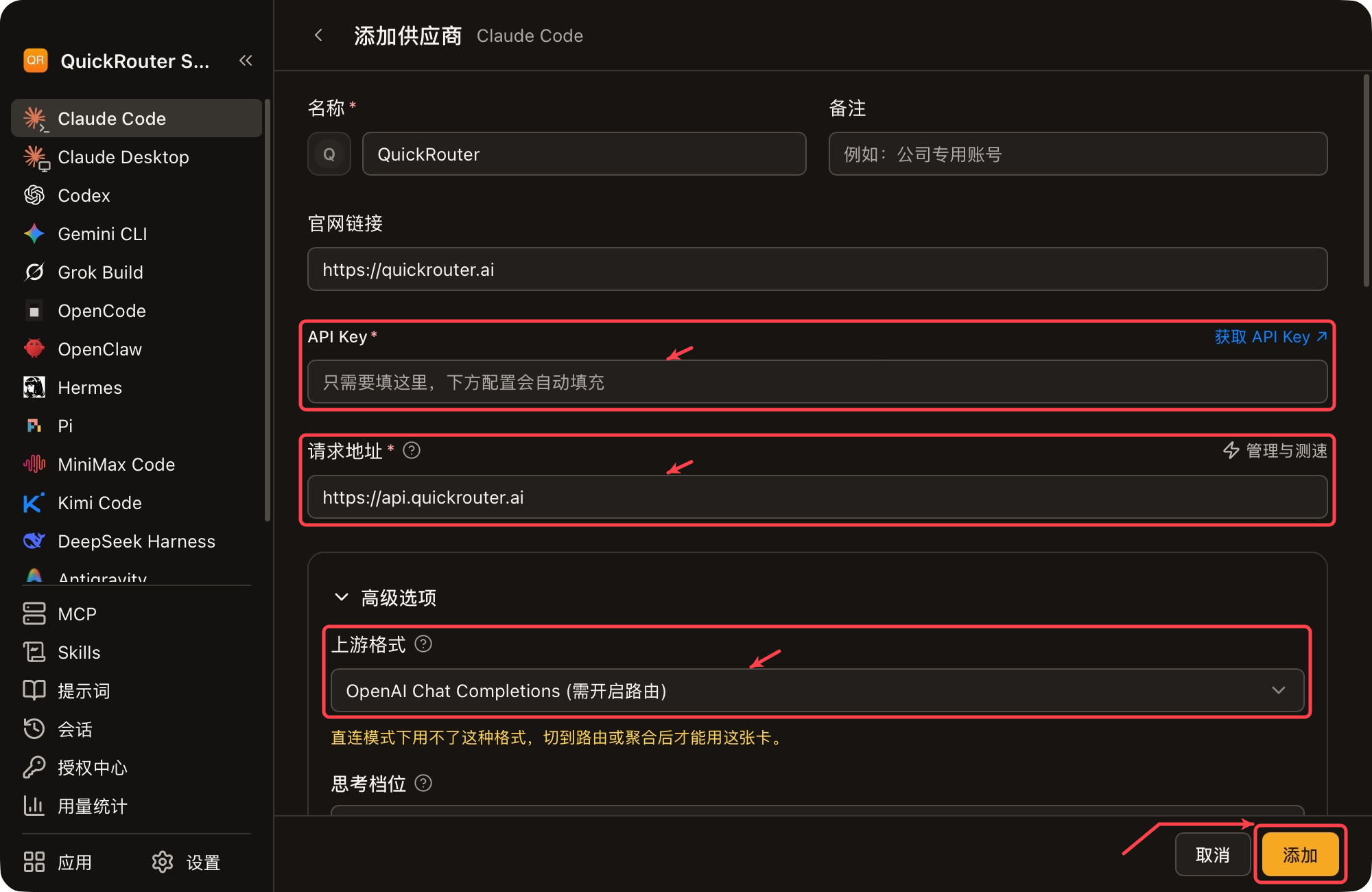
图 1 填写 API Key,核对请求地址和上游格式。 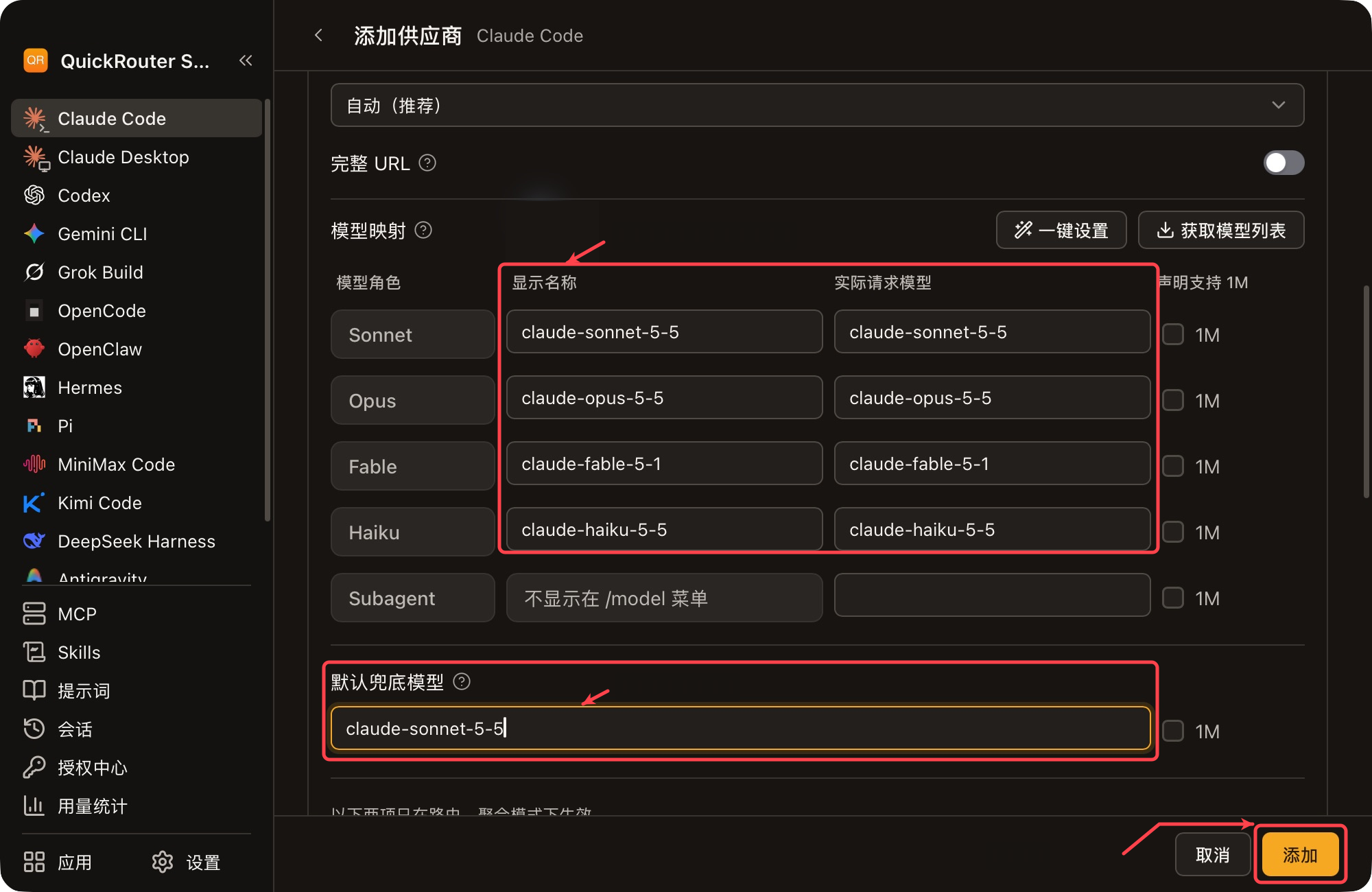
图 2 预填模型可换成自己实际要用的模型,改好后点击「添加」。 - 开始路由
点右下角「添加」。回到列表,点「开始路由」,选中 apizt 并确认。看到「路由中」后,重新打开终端里的
claude。使用时保持 apizt Switch 开着。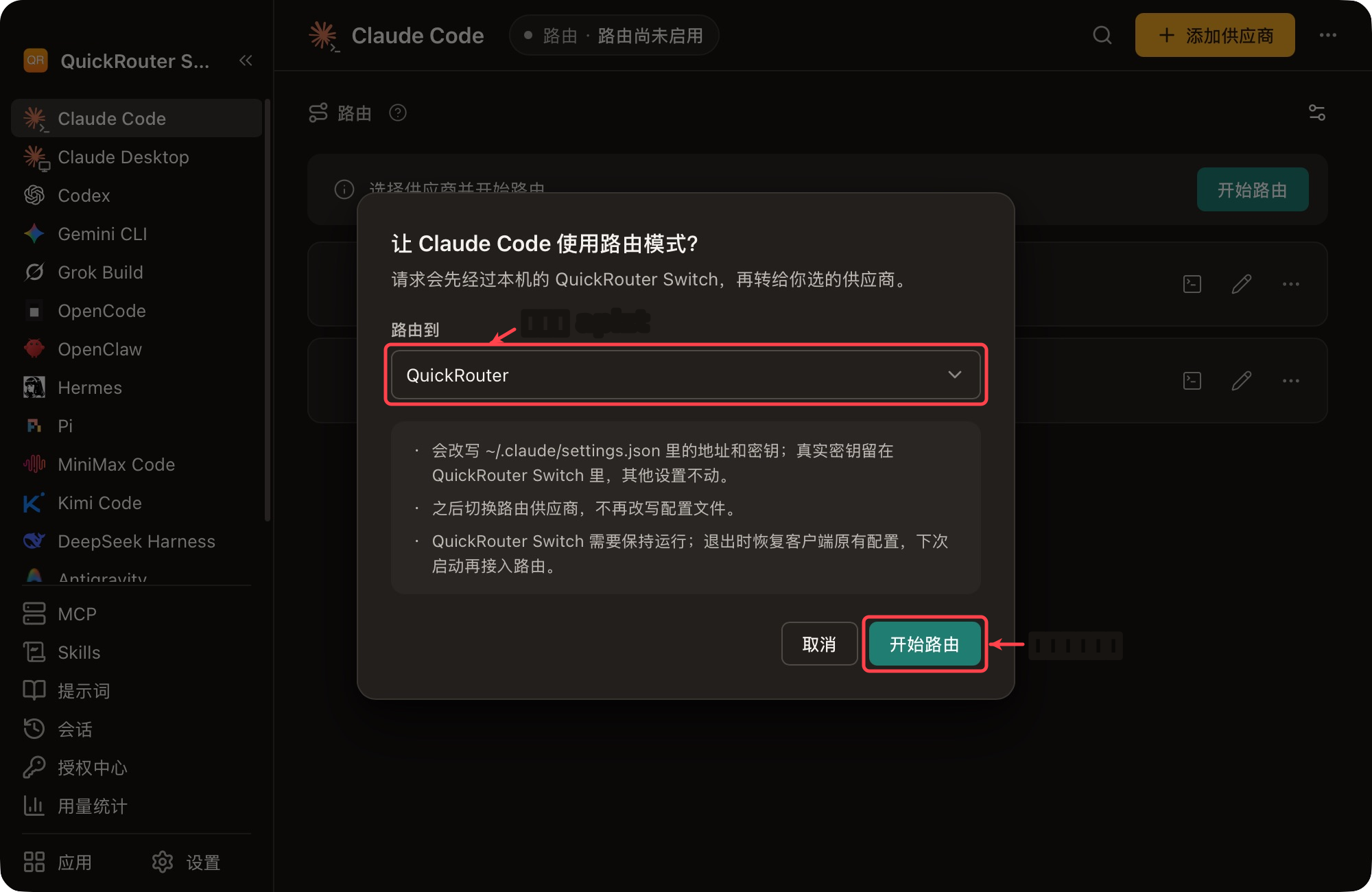
图 3 在 Claude Code 的路由确认框选 apizt。
查看具体参数和更多操作
请求地址用 https://api.apizt.com。在「高级选项」保留「OpenAI Chat Completions (需开启路由)」,「完整 URL」保持关闭。模型映射预填 Sonnet claude-sonnet-5-5、Opus claude-opus-5-5、Fable claude-fable-5-1、Haiku claude-haiku-5-5,默认兜底模型为 claude-sonnet-5-5。「实际请求模型」使用完整模型 ID,显示名称填同一个 ID。预填模型仅作示例,可换成自己实际要用的模型。请填写当前 API Key 可调用的完整模型 ID。
点击右下角「添加」。回到供应商列表,点「开始路由」,将「路由到」选为 apizt,再确认「开始路由」。卡片显示「路由中」后,重新打开终端里的 claude,并保持 apizt Switch 运行。
Claude(桌面版)
- 添加供应商
打开 apizt Switch,在左边选「Claude Desktop」,点「添加供应商」。
- 填写 API Key
把自己的 API Key 粘贴到同名输入框。地址和接口格式已经填好。模型可换成自己实际要用、当前 Key 能调用的模型。
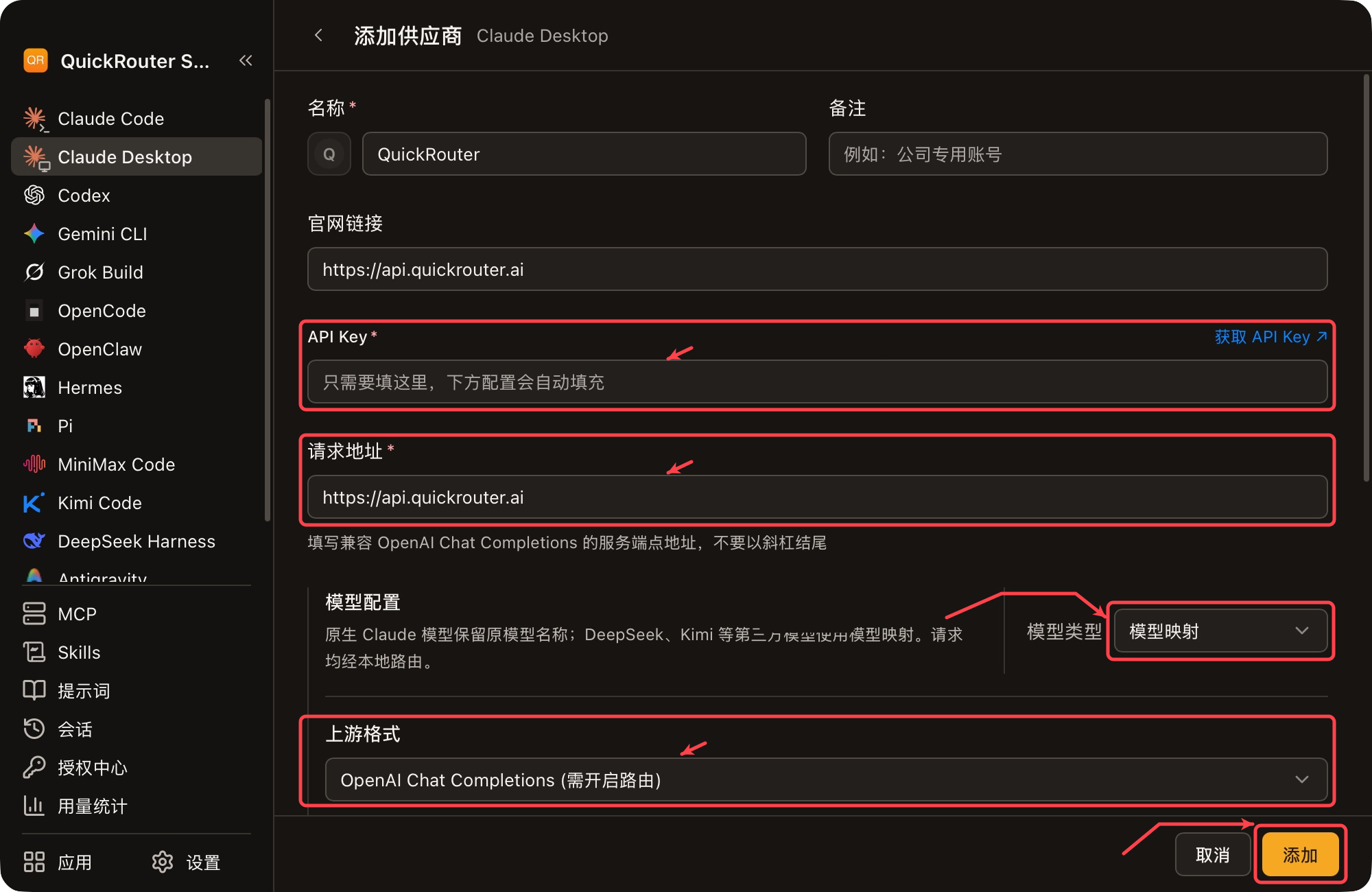
图 4 核对桌面版的请求地址、模型类型与上游格式。 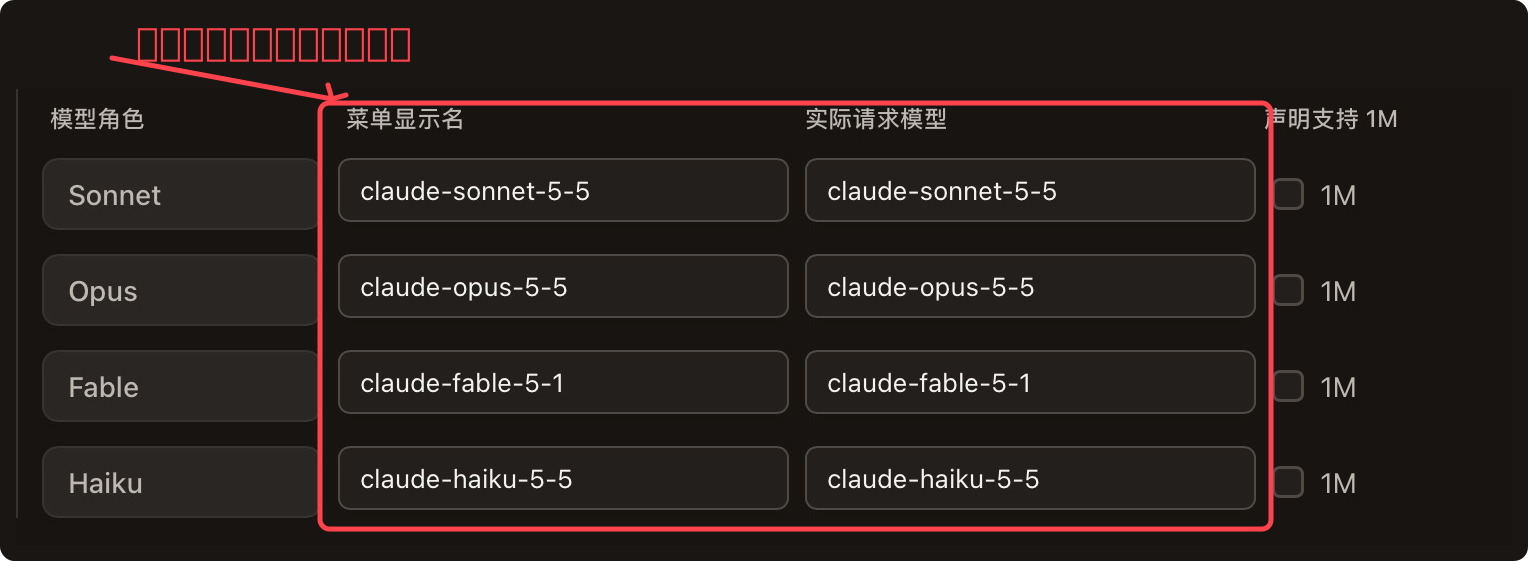
图 5 可换成自己实际要用的模型;填写当前 API Key 可调用的模型 ID。 - 开始路由
点右下角「添加」。回到列表,点「开始路由」,选中 apizt 并确认。看到「路由中」后,完全退出 Claude 桌面版,再重新打开。使用时保持 apizt Switch 开着。在模型菜单选你配置的模型。
查看具体参数和更多操作
请求地址用 https://api.apizt.com。「模型类型」选「模型映射」,「上游格式」保留「OpenAI Chat Completions (需开启路由)」。各档实际请求模型预填 Sonnet claude-sonnet-5-5、Opus claude-opus-5-5、Fable claude-fable-5-1、Haiku claude-haiku-5-5。菜单显示名称填对应的模型 ID。预填模型仅作示例,可换成自己实际要用的模型。请填写当前 API Key 可调用的完整模型 ID。
点击「添加」。回到供应商列表,点「开始路由」,将「路由到」选为 apizt,再确认「开始路由」。卡片显示「路由中」后,彻底退出并重新打开 Claude 桌面版,并保持 apizt Switch 运行。 在模型菜单选择映射后的条目。切换路由供应商后也要重新打开桌面版,让它读取新的模型映射。
Codex
- 添加供应商
打开 apizt Switch,在左边选「Codex」,点「添加供应商」。
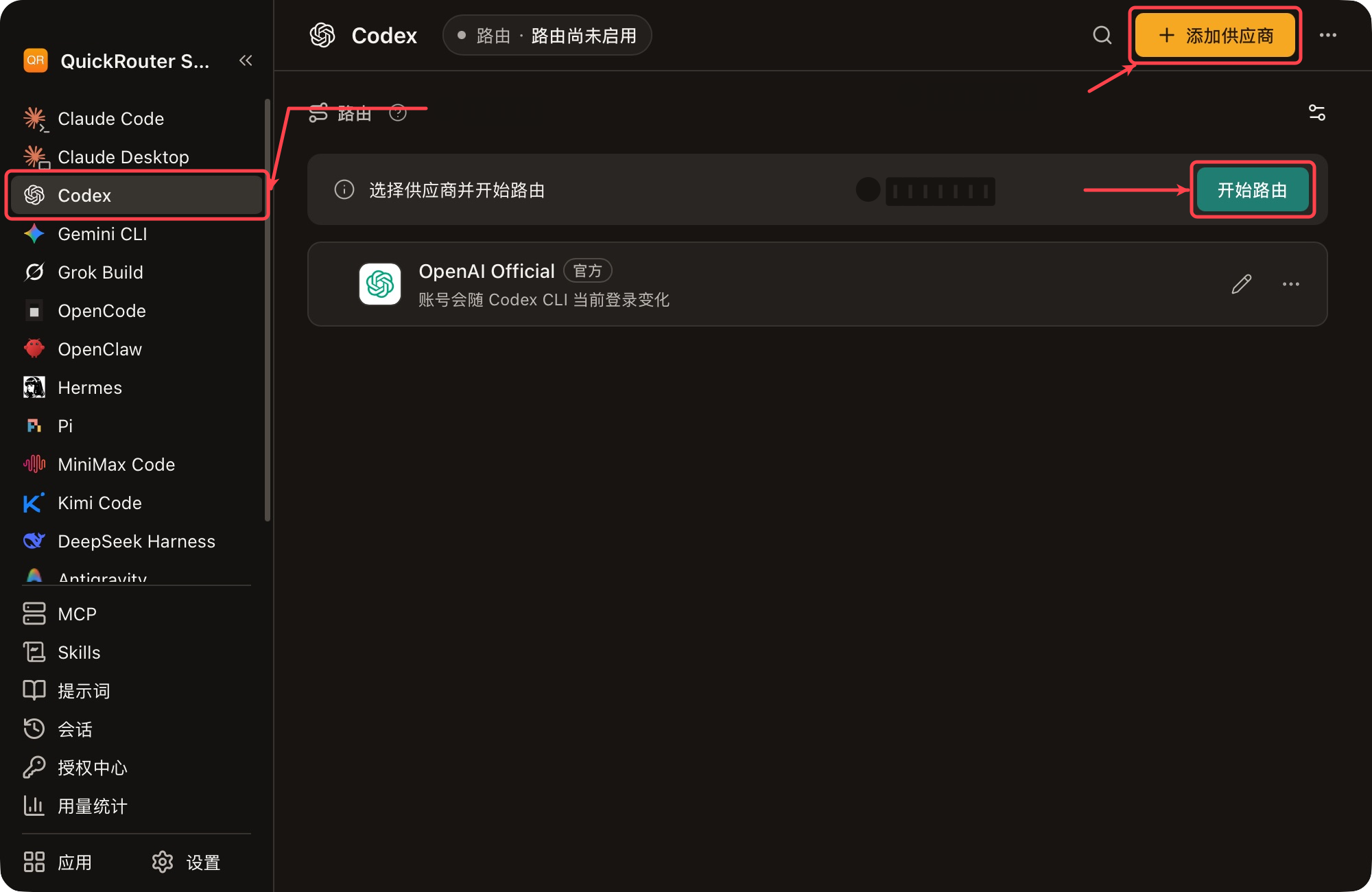
图 6 在 Codex 页面点击「添加供应商」。 - 填写 API Key
把自己的 API Key 粘贴到同名输入框。地址和接口格式已经填好。模型可换成自己实际要用、当前 Key 能调用的模型。
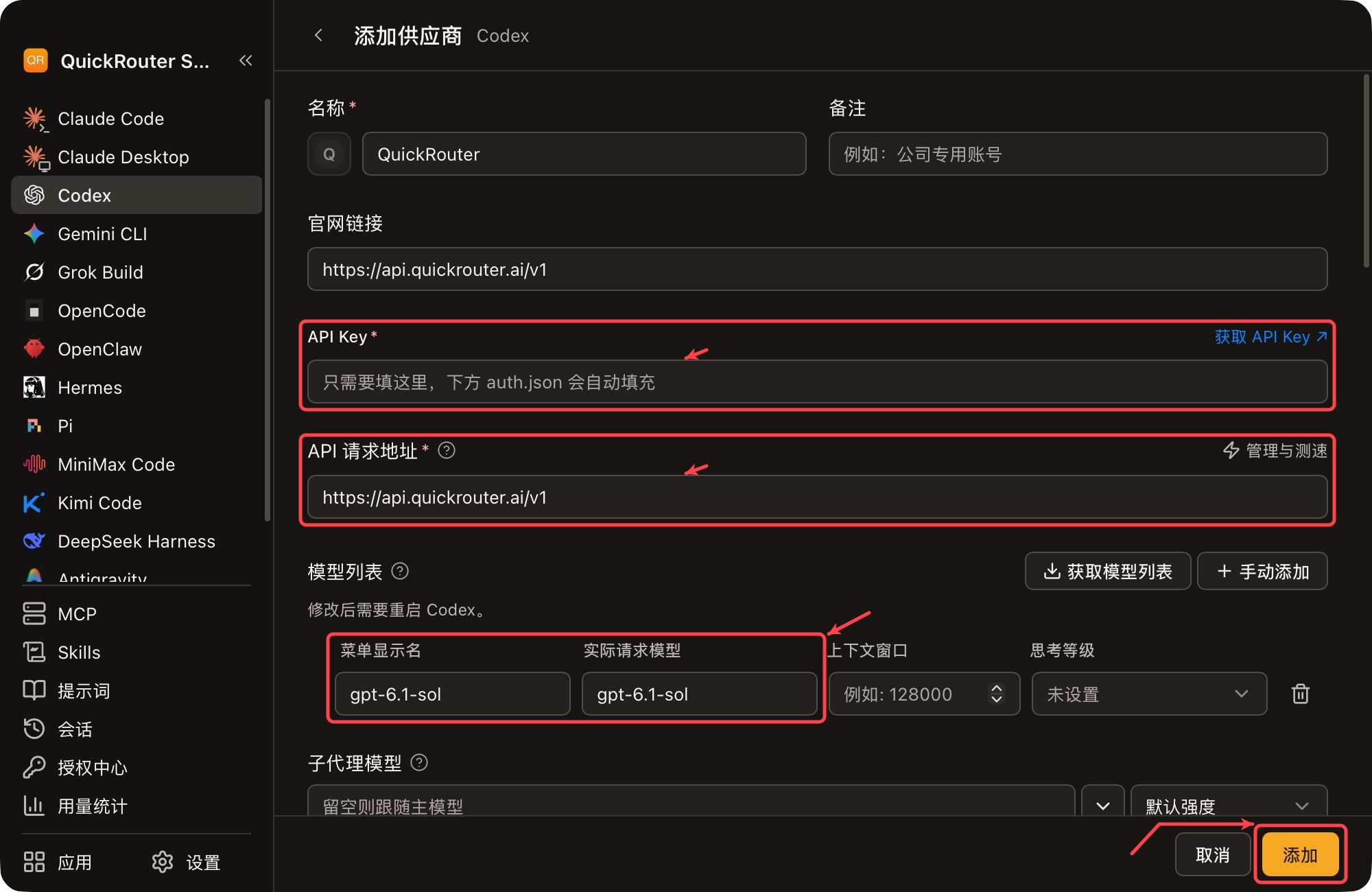
图 7 模型可换成自己实际要用的模型。填好 API Key,核对请求地址后点击「添加」。 - 开始路由
点右下角「添加」。回到列表,点「开始路由」,选中 apizt 并确认。看到「路由中」后,重新打开 Codex。用桌面版就完全退出再打开,用编辑器插件就重开编辑器窗口。使用时保持 apizt Switch 开着。
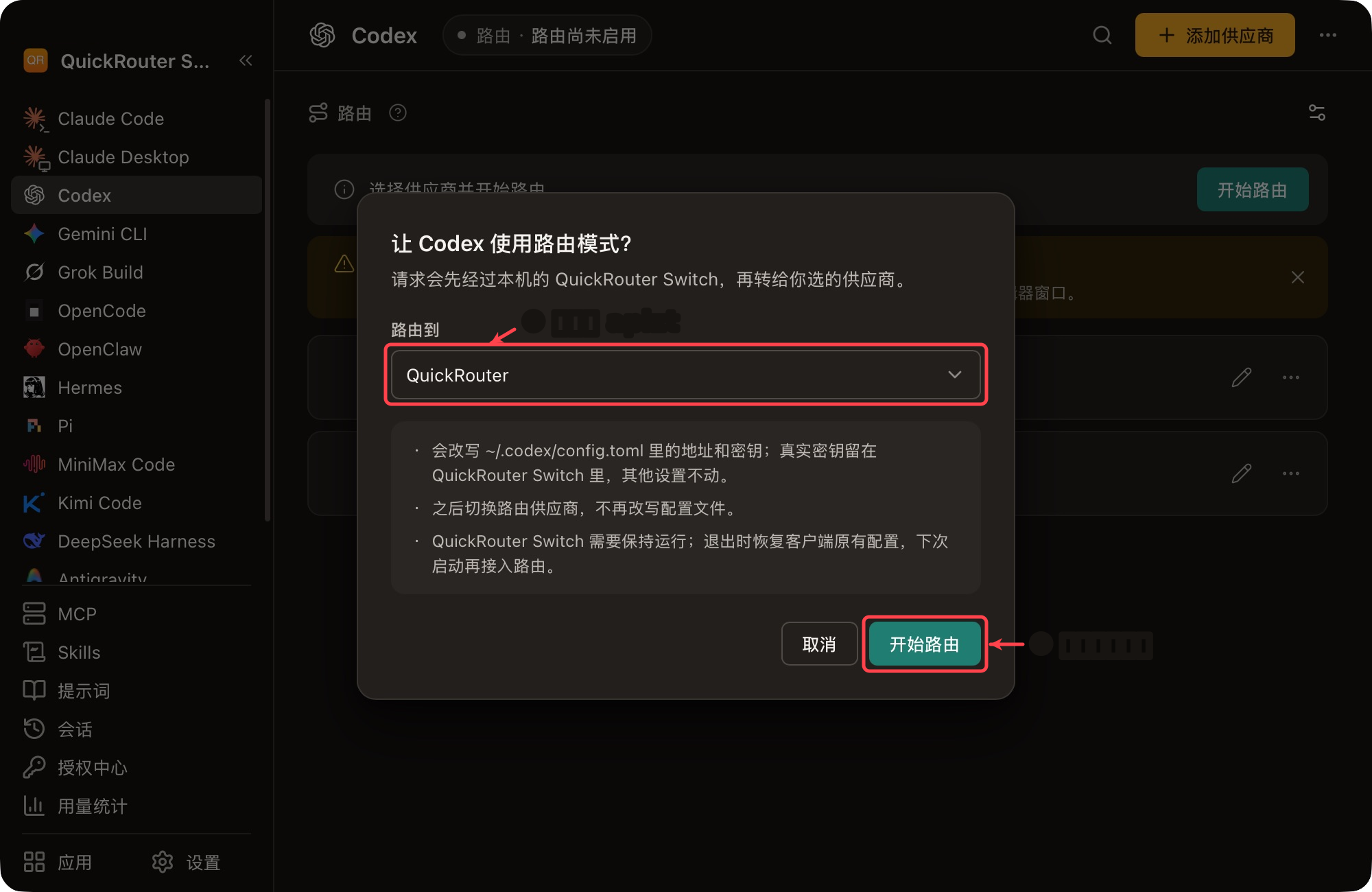
图 8 在 Codex 的路由确认框选 apizt。
查看具体参数和更多操作
「API 请求地址」保留 https://api.apizt.com/v1,「高级选项」里的上游格式保留「Chat Completions(需转换)」。模型列表预填 gpt-6.1-sol,可换成自己实际要用的模型。在「实际请求模型」填完整模型 ID,菜单显示名填同一个 ID,并确认当前 API Key 可调用该模型。
点击右下角「添加」。回到供应商列表,点「开始路由」,将「路由到」选为 apizt,再确认「开始路由」。卡片显示「路由中」后,重新打开 Codex,并保持 apizt Switch 运行。 桌面端要彻底退出,编辑器插件要重开编辑器窗口。
Gemini CLI
- 添加供应商
打开 apizt Switch,在左边选「Gemini CLI」,点「添加供应商」。
- 填写 API Key
把自己的 API Key 粘贴到同名输入框。地址和接口格式已经填好。模型可换成自己实际要用、当前 Key 能调用的模型。
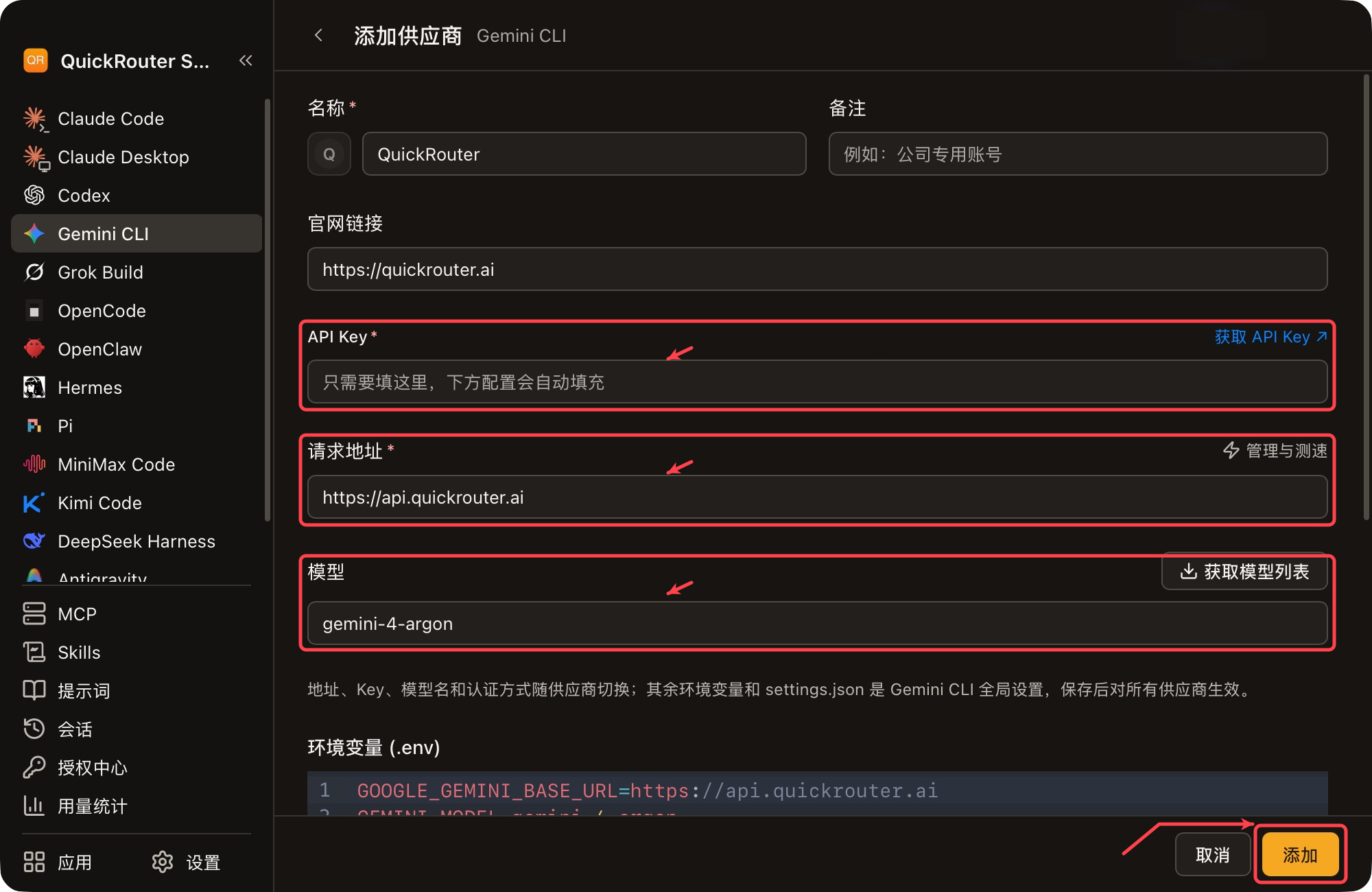
图 9 填写 API Key,核对 Gemini CLI 的请求地址和模型。 - 开始路由
点右下角「添加」。回到列表,点「开始路由」,选中 apizt 并确认。看到「路由中」后,退出 Gemini CLI,再运行
gemini。使用时保持 apizt Switch 开着。
查看具体参数和更多操作
「请求地址」用 https://api.apizt.com,沿用 Gemini 原生协议。模型预填 gemini-4-argon。预填模型仅作示例,可换成自己实际要用的模型。请填写当前 API Key 可调用的完整模型 ID。 选择支持 Gemini 原生协议的模型。
点击「添加」。回到供应商列表,点「开始路由」,将「路由到」选为 apizt,再确认「开始路由」。卡片显示「路由中」后,退出并重新运行 gemini,并保持 apizt Switch 运行。
Grok Build
- 添加供应商
打开 apizt Switch,在左边选「Grok Build」,点「添加供应商」。
- 填写 API Key
把自己的 API Key 粘贴到同名输入框。地址和接口格式已经填好。模型可换成自己实际要用、当前 Key 能调用的模型。
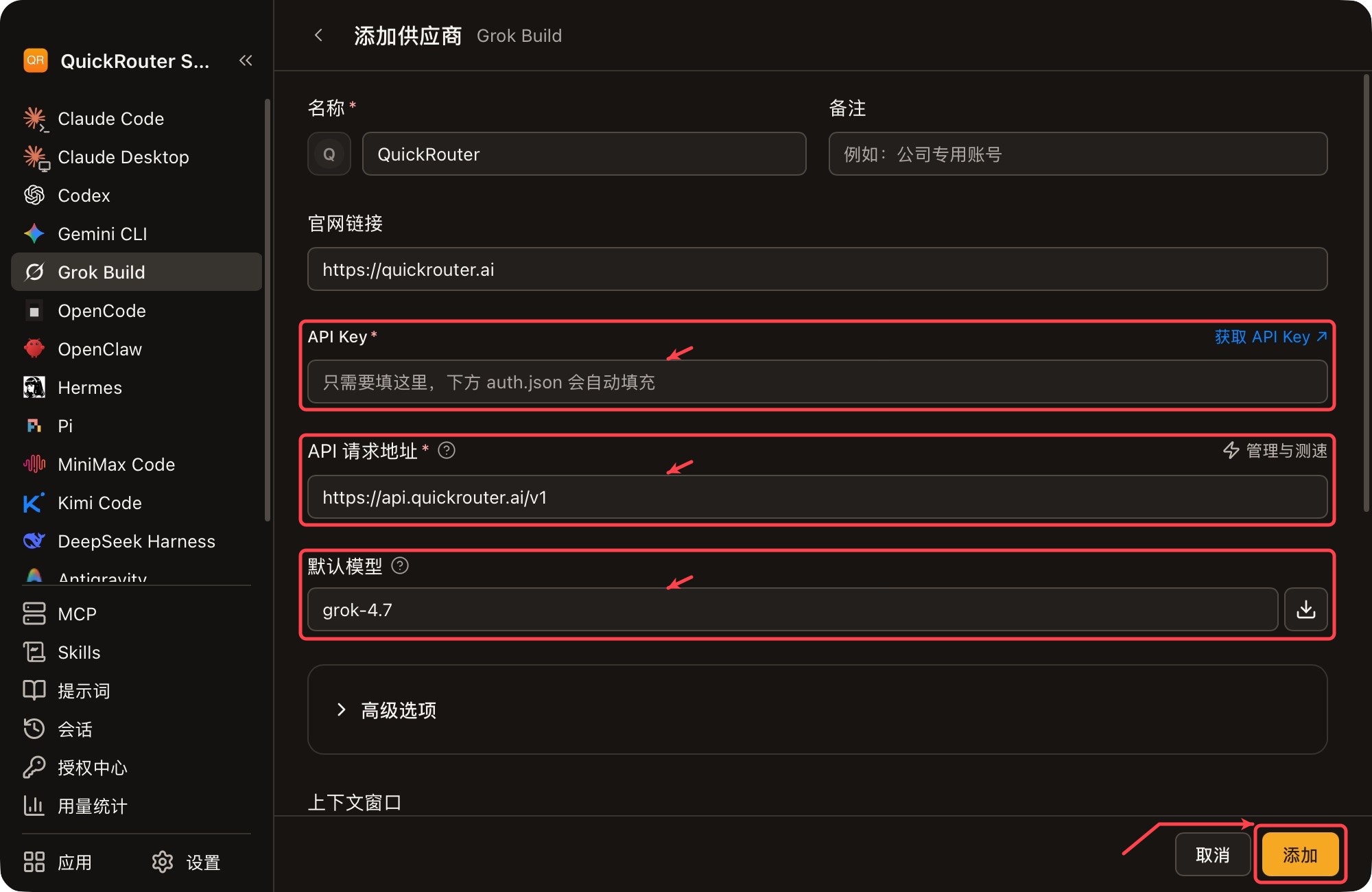
图 10 填写 API Key,核对请求地址与默认模型。 - 开始路由
点右下角「添加」。回到列表,点「开始路由」,选中 apizt 并确认。看到「路由中」后,重启 Grok Build。使用时保持 apizt Switch 开着。
查看具体参数和更多操作
「API 请求地址」保留 https://api.apizt.com/v1,默认模型预填 grok-4.7。在「高级选项」保留「Chat Completions(需转换)」。预填模型仅作示例,可换成自己实际要用的模型。请填写当前 API Key 可调用的完整模型 ID。
点击「添加」。回到供应商列表,点「开始路由」,将「路由到」选为 apizt,再确认「开始路由」。卡片显示「路由中」后,重启 Grok Build,并保持 apizt Switch 运行。
OpenCode
- 添加供应商
打开 apizt Switch,在左边选「OpenCode」,点「添加供应商」。
- 填写 API Key
把自己的 API Key 粘贴到同名输入框。地址和接口格式已经填好。模型可换成自己实际要用、当前 Key 能调用的模型。
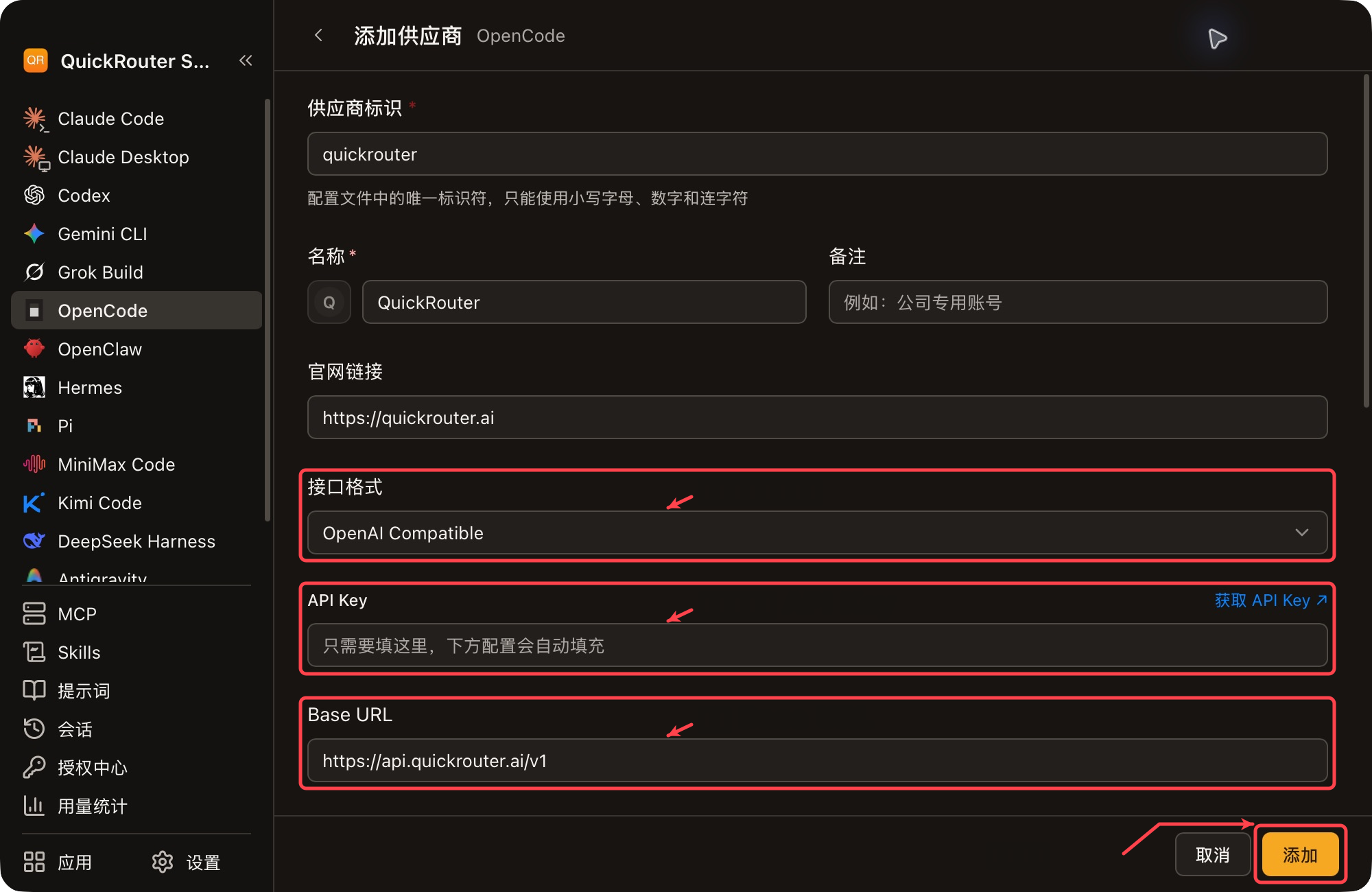
图 11 核对 OpenCode 的接口格式、API Key 和 Base URL。 
图 12 可换成自己实际要用的模型;填写当前 API Key 可调用的模型 ID。 - 添加并打开工具
点右下角「添加」。若 apizt 卡片还在「可添加」区,点卡片上的加号。重开 OpenCode,在模型列表里选 apizt 和你要用的模型。
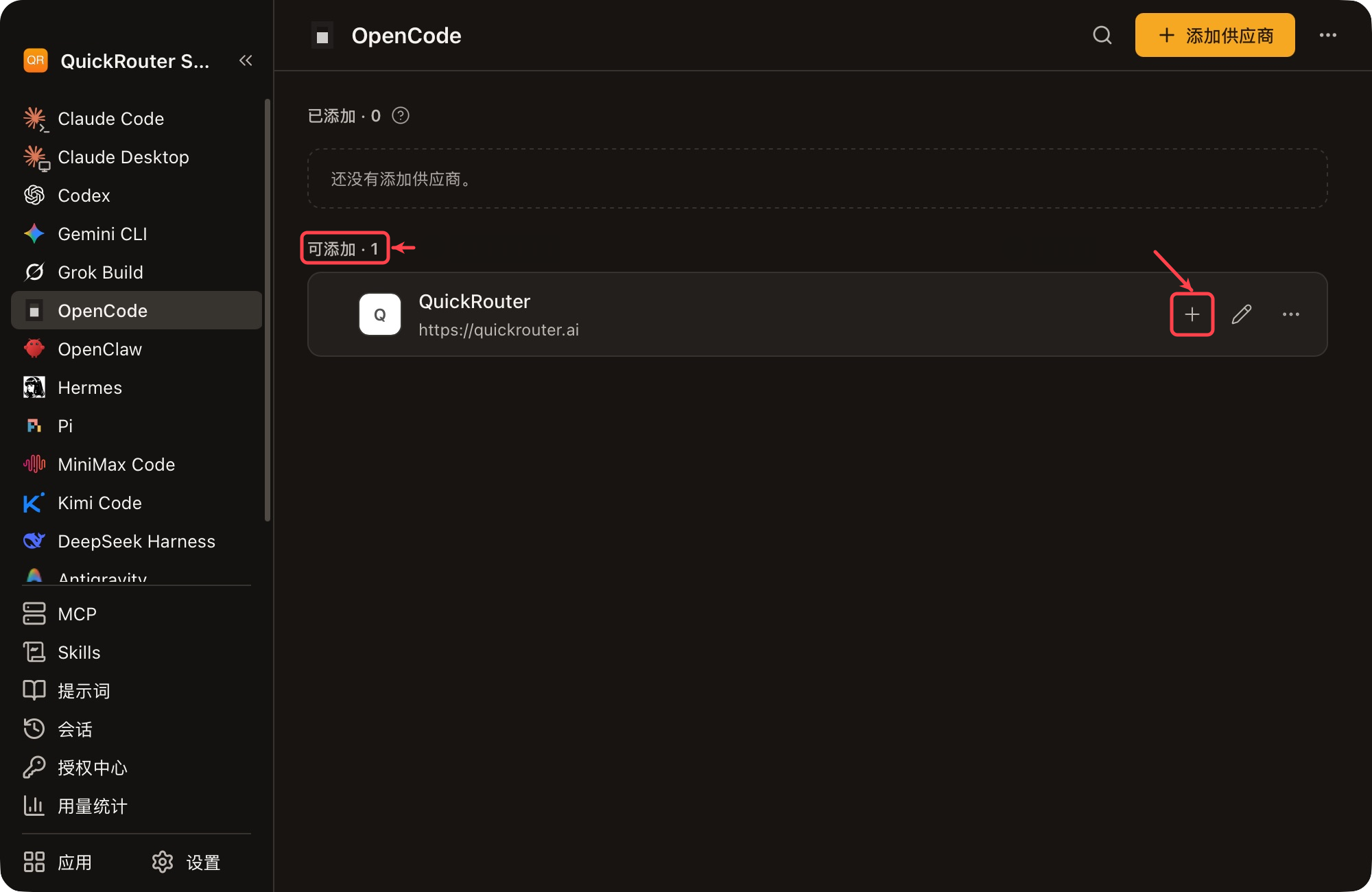
图 13 若卡片在「可添加」,点击加号写入 OpenCode 配置。 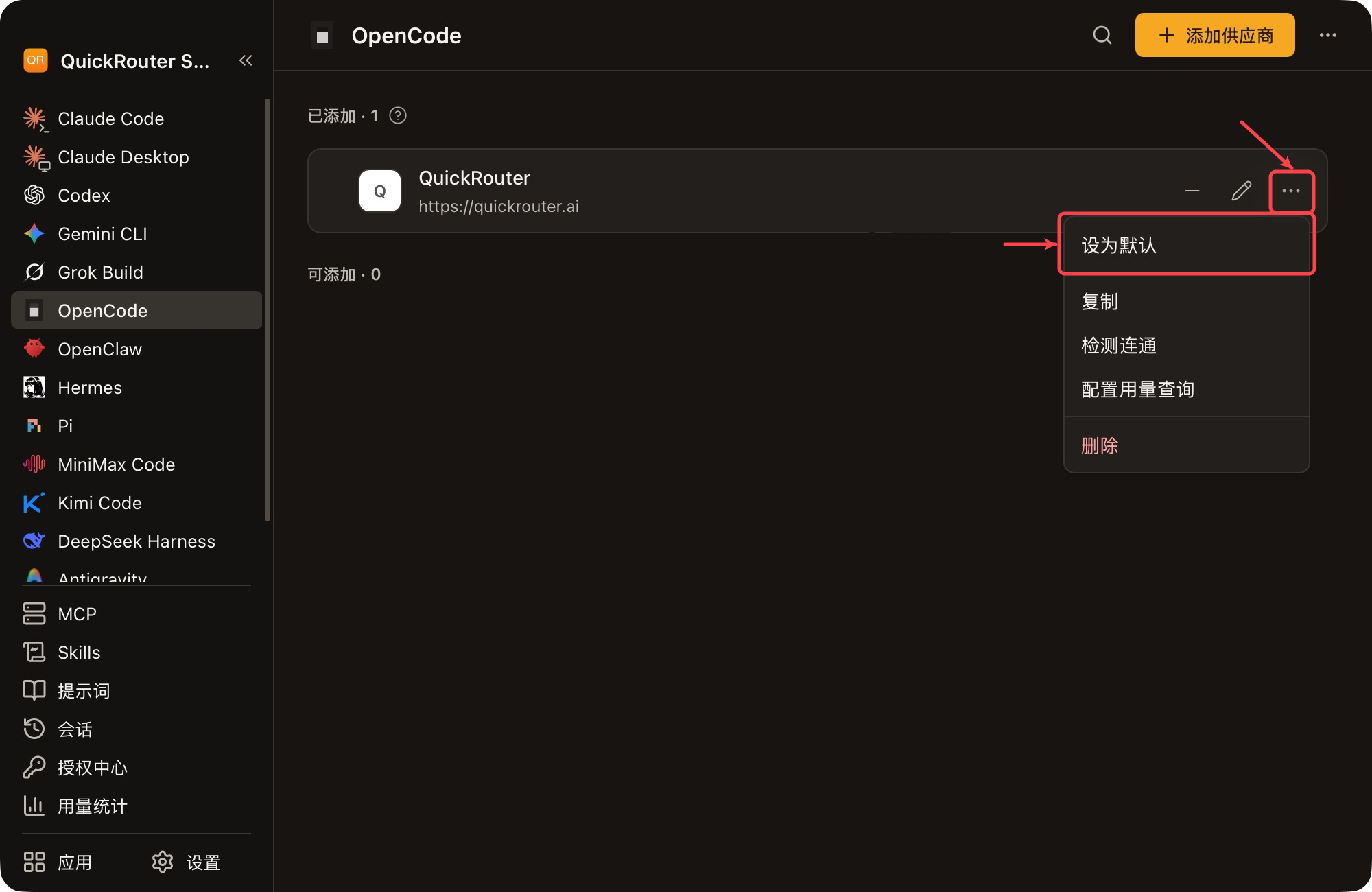
图 14 如需设为默认,使用 apizt 卡片的更多菜单。
查看具体参数和更多操作
「供应商标识」保留 apizt,「Base URL」用 https://api.apizt.com/v1。接口格式保留「OpenAI Compatible」。 「模型配置」预填 claude-sonnet-5-5。预填模型仅作示例,可换成自己实际要用的模型。请填写当前 API Key 可调用的完整模型 ID。
填好后点右下角「添加」。如果 apizt 仍在「可添加」区,再点卡片上的「添加」,使其进入「已添加」。 重新打开 OpenCode,从 apizt 供应商选择目标模型。需要设为默认时,可在「已添加」卡片的「更多」菜单选择「设为默认」。
OpenClaw
- 添加供应商
打开 apizt Switch,在左边选「OpenClaw」,点「添加供应商」。
- 填写 API Key
把自己的 API Key 粘贴到同名输入框。地址和接口格式已经填好。模型可换成自己实际要用、当前 Key 能调用的模型。
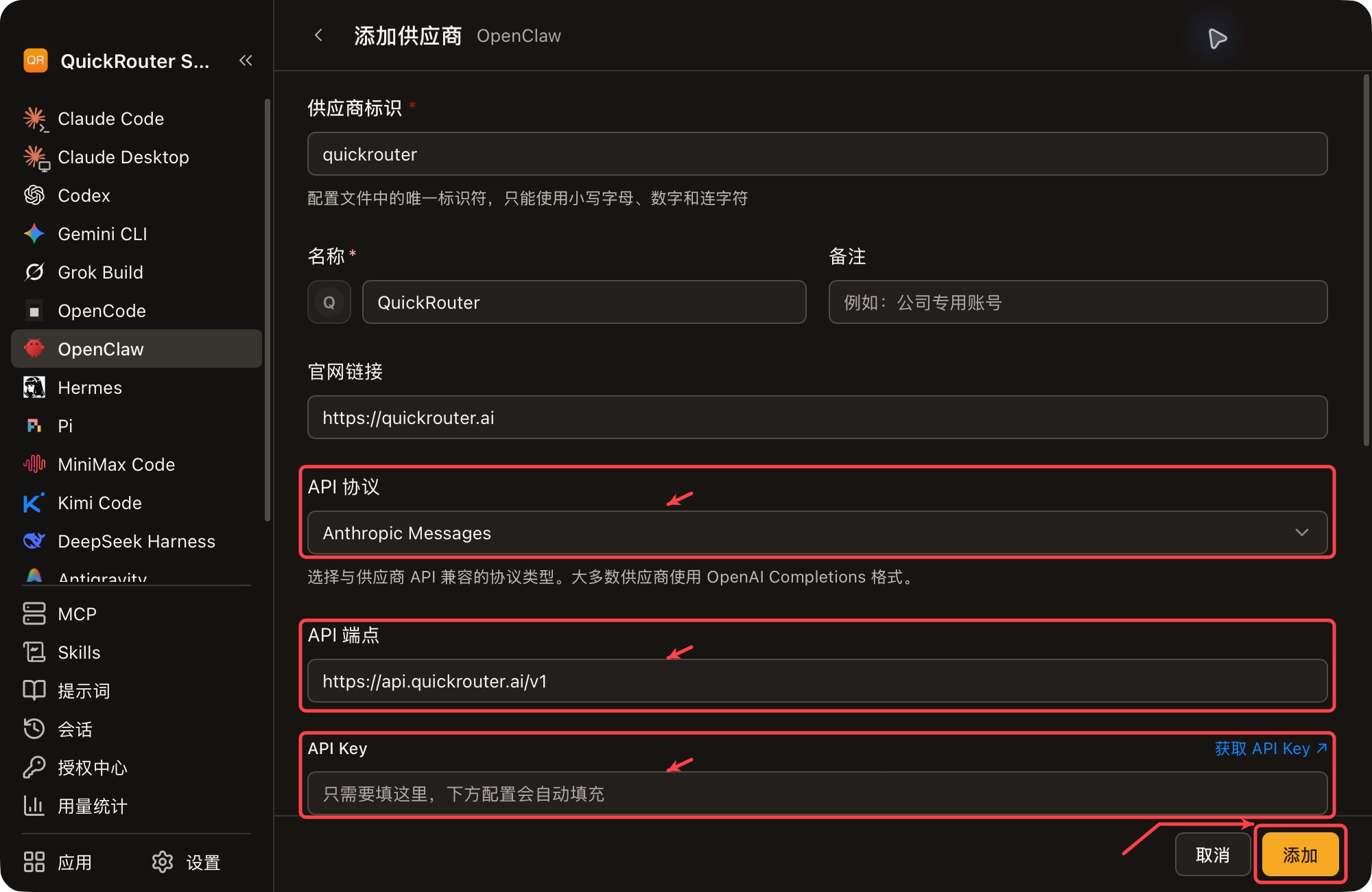
图 15 核对 API 协议、API 端点并填入自己的 API Key。 
图 16 可换成自己实际要用的模型;填写当前 API Key 可调用的模型 ID。 - 添加并打开工具
点右下角「添加」。若卡片还在「可添加」区,点卡片上的「添加」。在 apizt 卡片的「更多」菜单里把目标模型设为默认。再打开 OpenClaw 的新会话。
查看具体参数和更多操作
「供应商标识」保留 apizt。「API 协议」选「Anthropic Messages」,「API 端点」用 https://api.apizt.com/v1。预填模型 claude-sonnet-5-5。预填模型仅作示例,可换成自己实际要用的模型。请填写当前 API Key 可调用的完整模型 ID。
填好后点右下角「添加」。如果 apizt 仍在「可添加」区,再点卡片上的「添加」,使其进入「已添加」。 在「已添加」卡片的「更多」中可将 apizt 的模型「设为默认」。用 openclaw models status 查看默认模型,再到 OpenClaw 的新会话测试。
Hermes
- 添加供应商
打开 apizt Switch,在左边选「Hermes」,点「添加供应商」。
- 填写 API Key
把自己的 API Key 粘贴到同名输入框。地址和接口格式已经填好。模型可换成自己实际要用、当前 Key 能调用的模型。
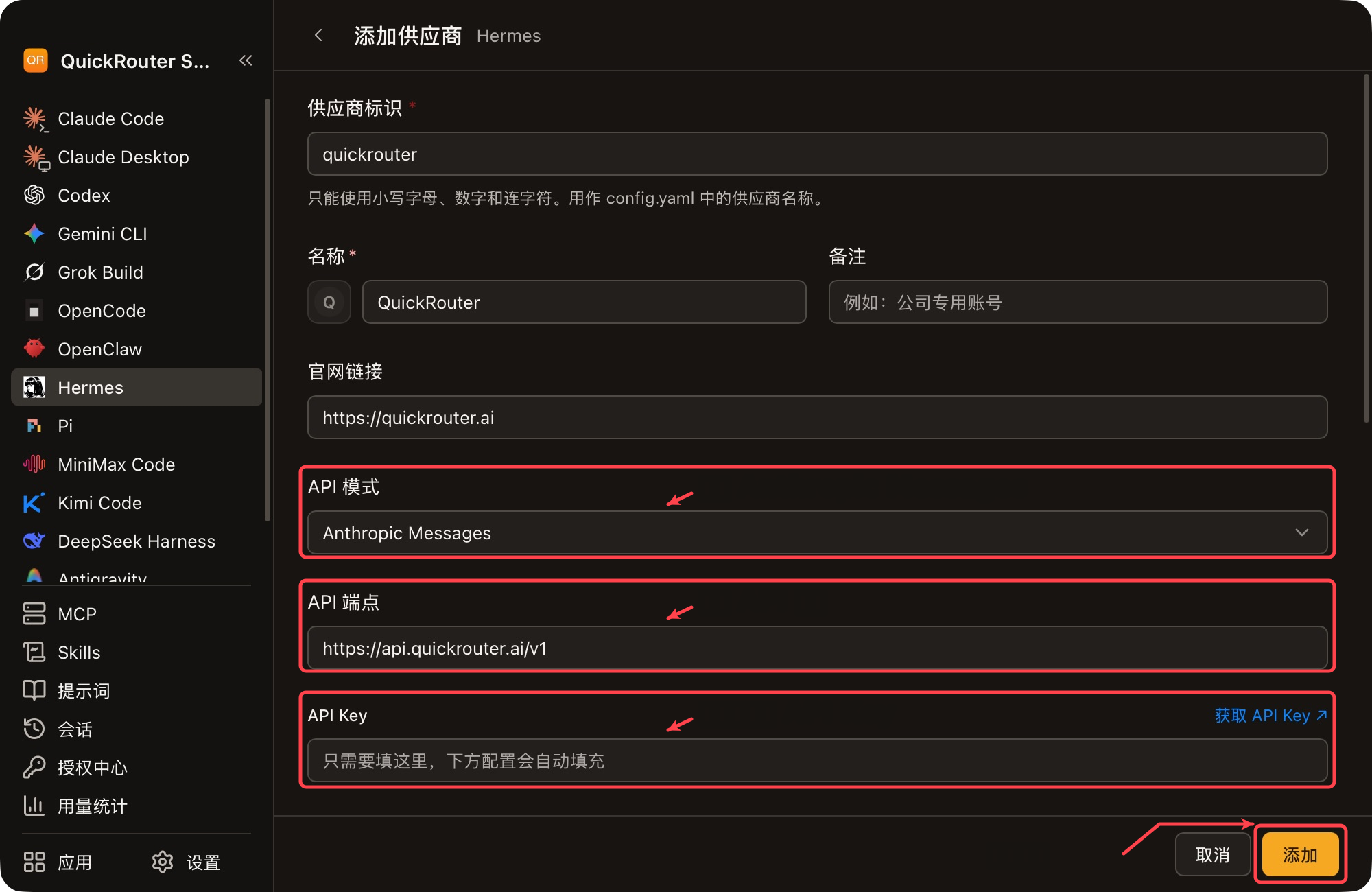
图 17 核对 Hermes 的 API 模式、端点和 API Key。 
图 18 可换成自己实际要用的模型;填写当前 API Key 可调用的模型 ID。 - 添加并打开工具
点右下角「添加」。若卡片还在「可添加」区,点卡片上的「添加」。在 apizt 卡片的「更多」菜单里点「设为默认」。再运行
hermes chat。
查看具体参数和更多操作
「API 模式」保留「Anthropic Messages」,「API 端点」用 https://api.apizt.com/v1,模型示例为 claude-sonnet-5-5。预填模型仅作示例,可换成自己实际要用的模型。请填写当前 API Key 可调用的完整模型 ID。 需要更换默认模型时,把要用的模型放在列表第一项。
填好后点右下角「添加」。如果 apizt 仍在「可添加」区,再点卡片上的「添加」,使其进入「已添加」。 在「已添加」卡片的「更多」中选择「设为默认」。重新运行 hermes chat,用新会话确认实际模型。
Pi
- 添加供应商
打开 apizt Switch,在左边选「Pi」,点「添加供应商」。
- 填写 API Key
把自己的 API Key 粘贴到同名输入框。地址和接口格式已经填好。模型可换成自己实际要用、当前 Key 能调用的模型。
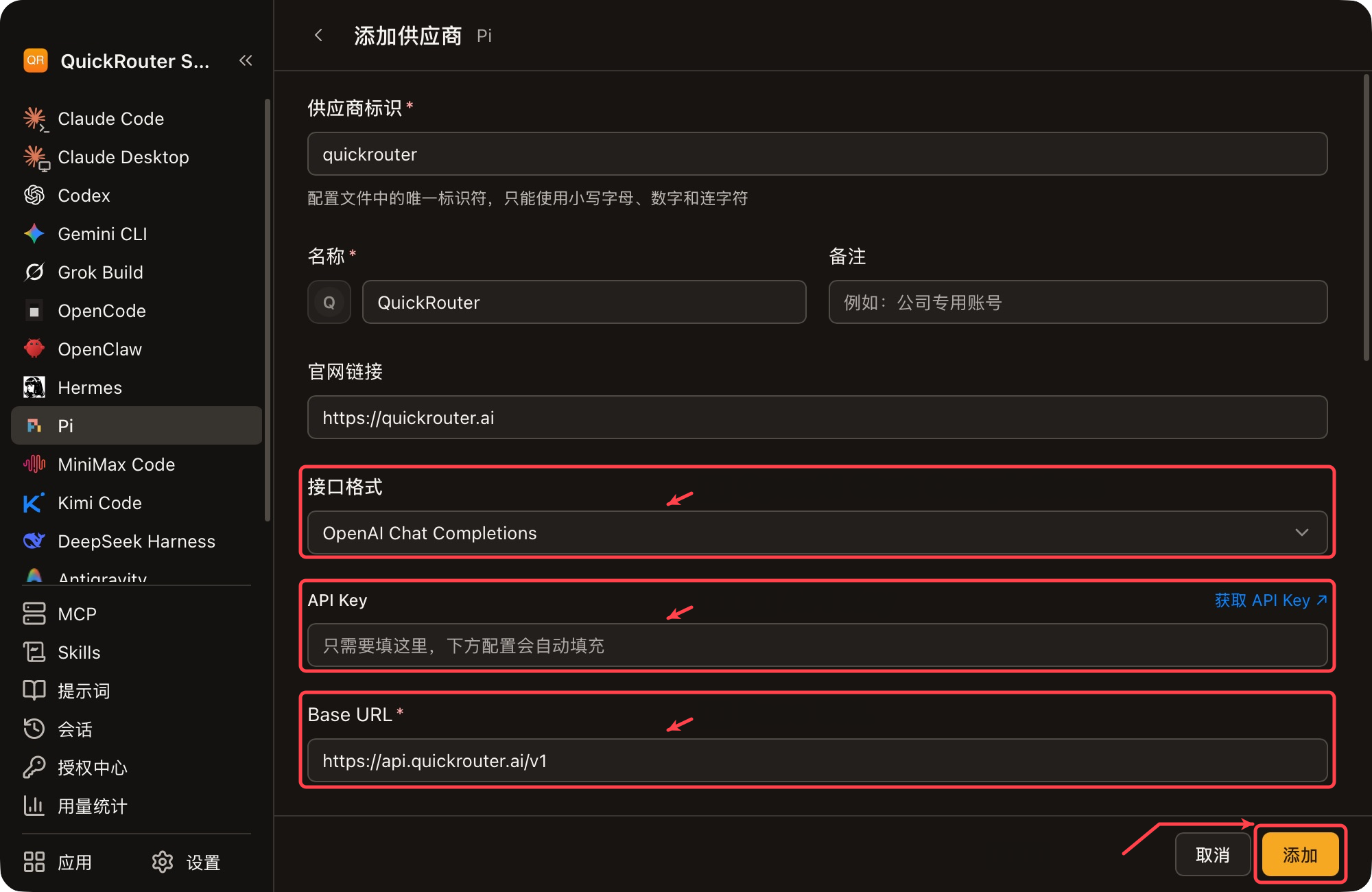
图 19 填写 API Key,核对 Pi 的接口格式与 Base URL。 
图 20 可换成自己实际要用的模型;填写当前 API Key 可调用的模型 ID。 - 添加并打开工具
点右下角「添加」。若卡片还在「可添加」区,点卡片上的「启用」。重开 Pi,在模型选择器中选 apizt 和你要用的模型。
查看具体参数和更多操作
「供应商标识」保留 apizt,「Base URL」用 https://api.apizt.com/v1。接口格式保留「OpenAI Chat Completions」。 模型预填 gpt-6.1-sol。预填模型仅作示例,可换成自己实际要用的模型。请填写当前 API Key 可调用的完整模型 ID。
填好后点右下角「添加」。如果 apizt 仍在「可添加」区,再点卡片上的「启用」,使其进入「已添加」。 重开 Pi,在模型选择器选择 apizt 下的模型。例如使用 pi --model apizt/gpt-6.1-sol,模型 ID 换成你实际配置的值。
MiniMax Code
- 添加供应商
打开 apizt Switch,在左边选「MiniMax Code」,点「添加供应商」。
- 填写 API Key
把自己的 API Key 粘贴到同名输入框。地址和接口格式已经填好。模型可换成自己实际要用、当前 Key 能调用的模型。
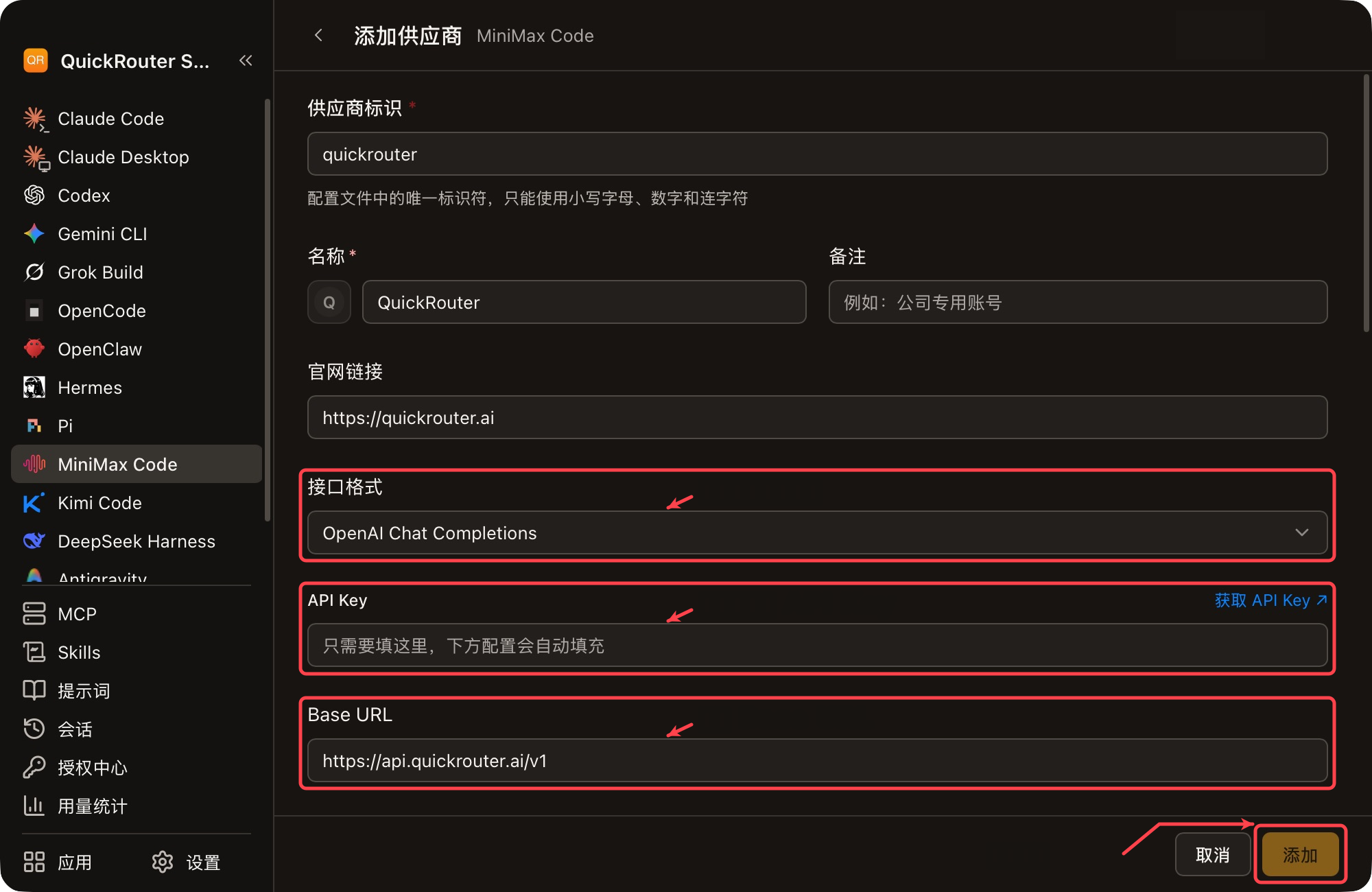
图 21 核对 MiniMax Code 的接口格式、API Key 和 Base URL。 
图 22 可换成自己实际要用的模型;填写当前 API Key 可调用的模型 ID。 - 添加并打开工具
点右下角「添加」。若卡片还在「可添加」区,点卡片上的「添加」。重开 MiniMax Code。用终端版时,运行
mcode后输入/provider,选 apizt 下的模型。
查看具体参数和更多操作
「Base URL」用 https://api.apizt.com/v1。接口格式保留「OpenAI Chat Completions」。 模型预填 gpt-6.1-sol。预填模型仅作示例,可换成自己实际要用的模型。请填写当前 API Key 可调用的完整模型 ID。
填好后点右下角「添加」。如果 apizt 仍在「可添加」区,再点卡片上的「添加」,使其进入「已添加」。 重新打开 MiniMax Code。终端版运行 mcode 后输入 /provider,选择 apizt 下的目标模型。
Kimi Code
- 添加供应商
打开 apizt Switch,在左边选「Kimi Code」,点「添加供应商」。
- 填写 API Key
把自己的 API Key 粘贴到同名输入框。地址和接口格式已经填好。模型可换成自己实际要用、当前 Key 能调用的模型。
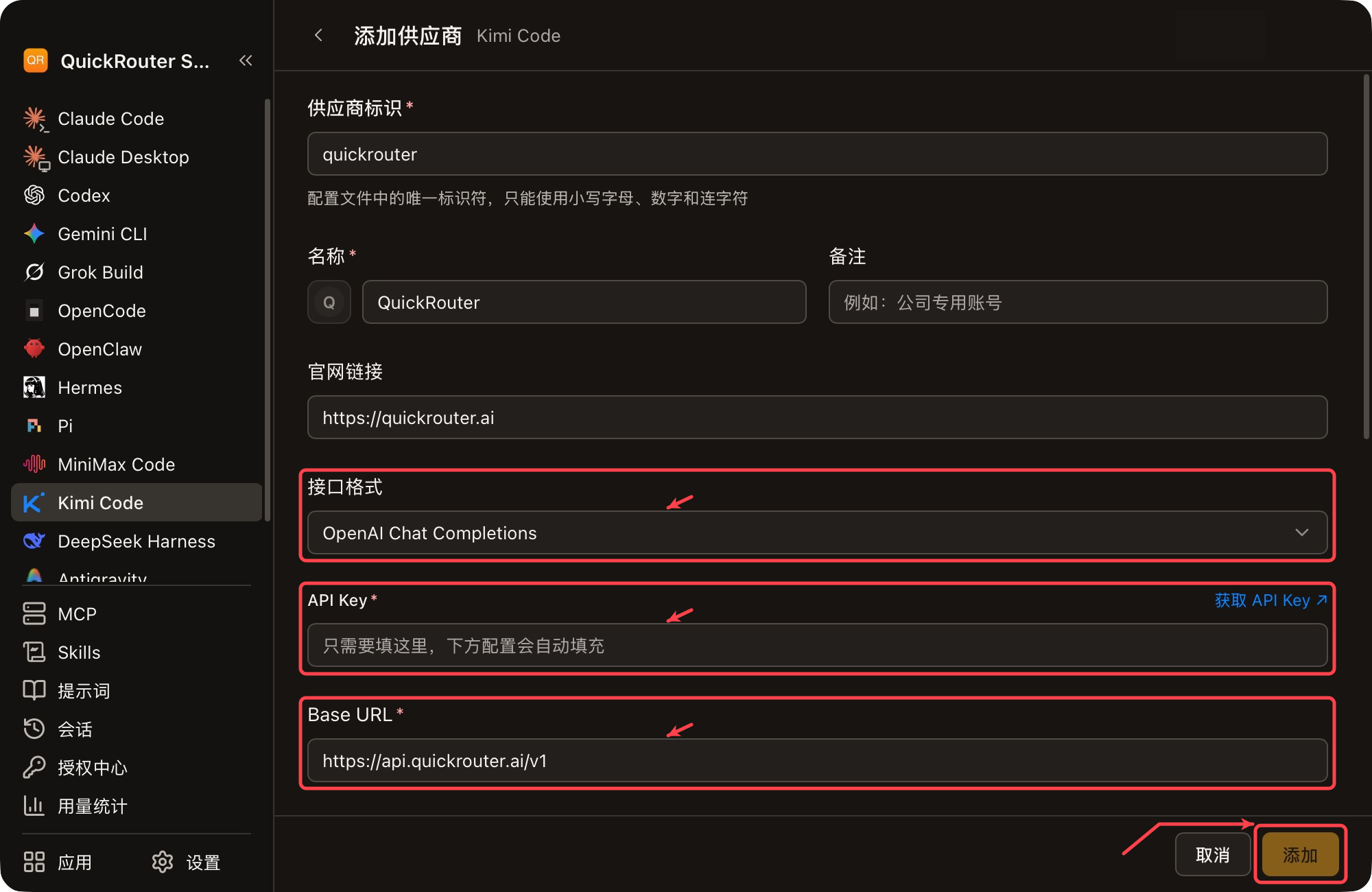
图 23 填写 API Key,核对 Kimi Code 的请求地址和接口格式。 
图 24 可换成自己实际要用的模型;填写当前 API Key 可调用的模型 ID。 - 添加并打开工具
点右下角「添加」。若卡片还在「可添加」区,点卡片上的「添加」。重开 Kimi Code,输入
/model,选 apizt 下的模型。
查看具体参数和更多操作
「Base URL」用 https://api.apizt.com/v1。接口格式保留「OpenAI Chat Completions」。 模型预填 gpt-6.1-sol。预填模型仅作示例,可换成自己实际要用的模型。请填写当前 API Key 可调用的完整模型 ID。 若手动加模型,按该模型的实际能力填写上下文窗口。
填好后点右下角「添加」。如果 apizt 仍在「可添加」区,再点卡片上的「添加」,使其进入「已添加」。 重新打开 Kimi Code,用 /model 选择 apizt 的模型。也可从 apizt 卡片的「更多」菜单选择「设为默认」。
DeepSeek Harness
- 添加供应商
打开 apizt Switch,在左边选「DeepSeek Harness」,点「添加供应商」。
- 填写 API Key
把自己的 API Key 粘贴到同名输入框。地址和接口格式已经填好。模型可换成自己实际要用、当前 Key 能调用的模型。
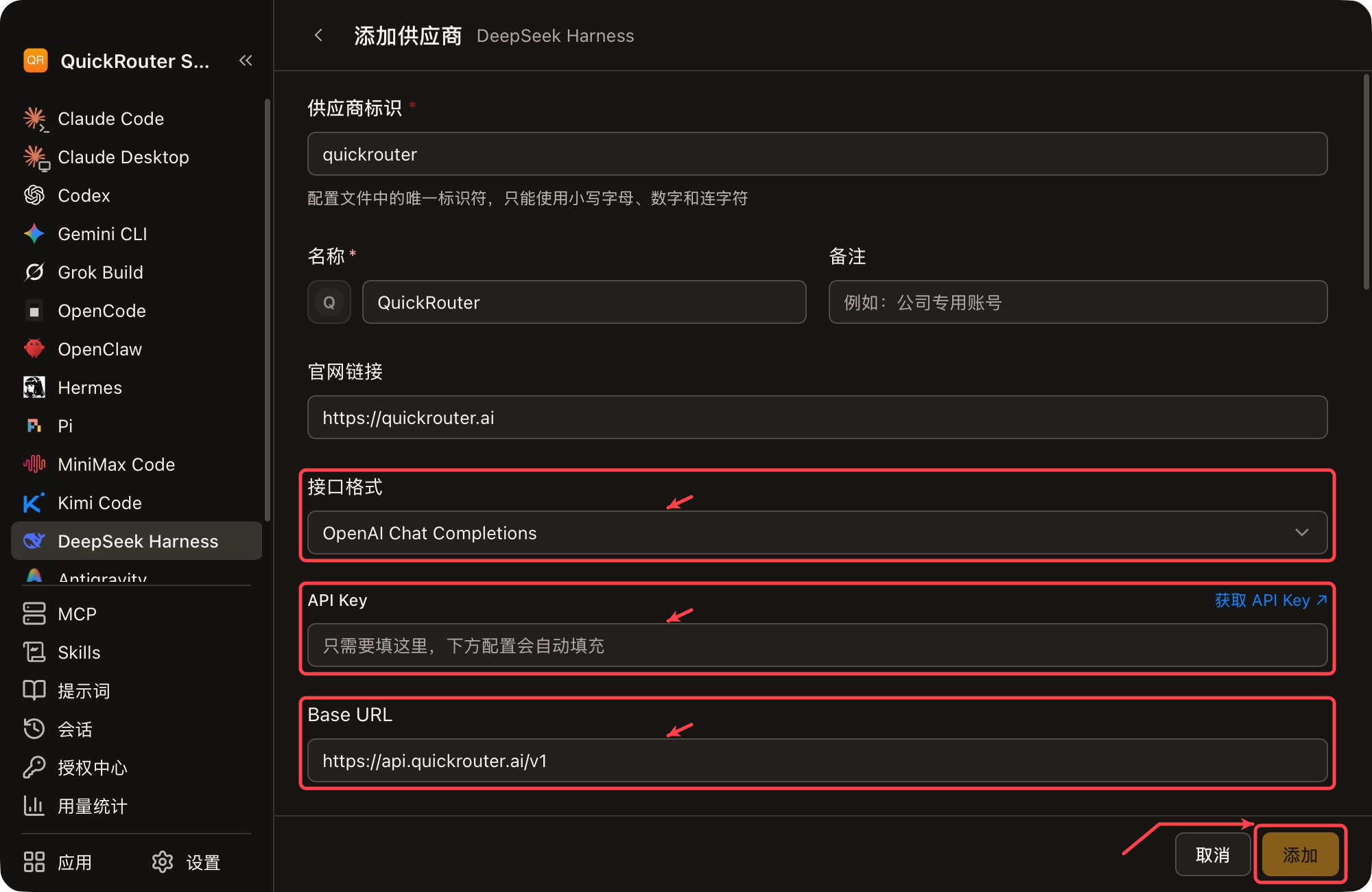
图 25 核对 DeepSeek Harness 的接口格式、API Key 和 Base URL。 
图 26 可换成自己实际要用的模型;填写当前 API Key 可调用的模型 ID。 - 添加并打开工具
点右下角「添加」。若卡片还在「可添加」区,点卡片上的「添加」。重开 DeepSeek Harness,在模型选择器里选 apizt 和你要用的模型。
查看具体参数和更多操作
「Base URL」用 https://api.apizt.com/v1。接口格式保留「OpenAI Chat Completions」。 预填 gpt-6.1-sol。预填模型仅作示例,可换成自己实际要用的模型。请填写当前 API Key 可调用的完整模型 ID。
填好后点右下角「添加」。如果 apizt 仍在「可添加」区,再点卡片上的「添加」,使其进入「已添加」。 重新打开 DeepSeek Harness,在模型选择器里选 apizt 及目标模型。若使用网页界面,可从终端运行 dsh web 打开。
Antigravity
- 添加供应商
打开 apizt Switch,在左边选「Antigravity」,点「添加供应商」。
- 填写 API Key
粘贴自己的 API Key,点「获取模型列表」。模型可换成自己实际要用的模型,这里填
agy支持的 Gemini 模型显示名称。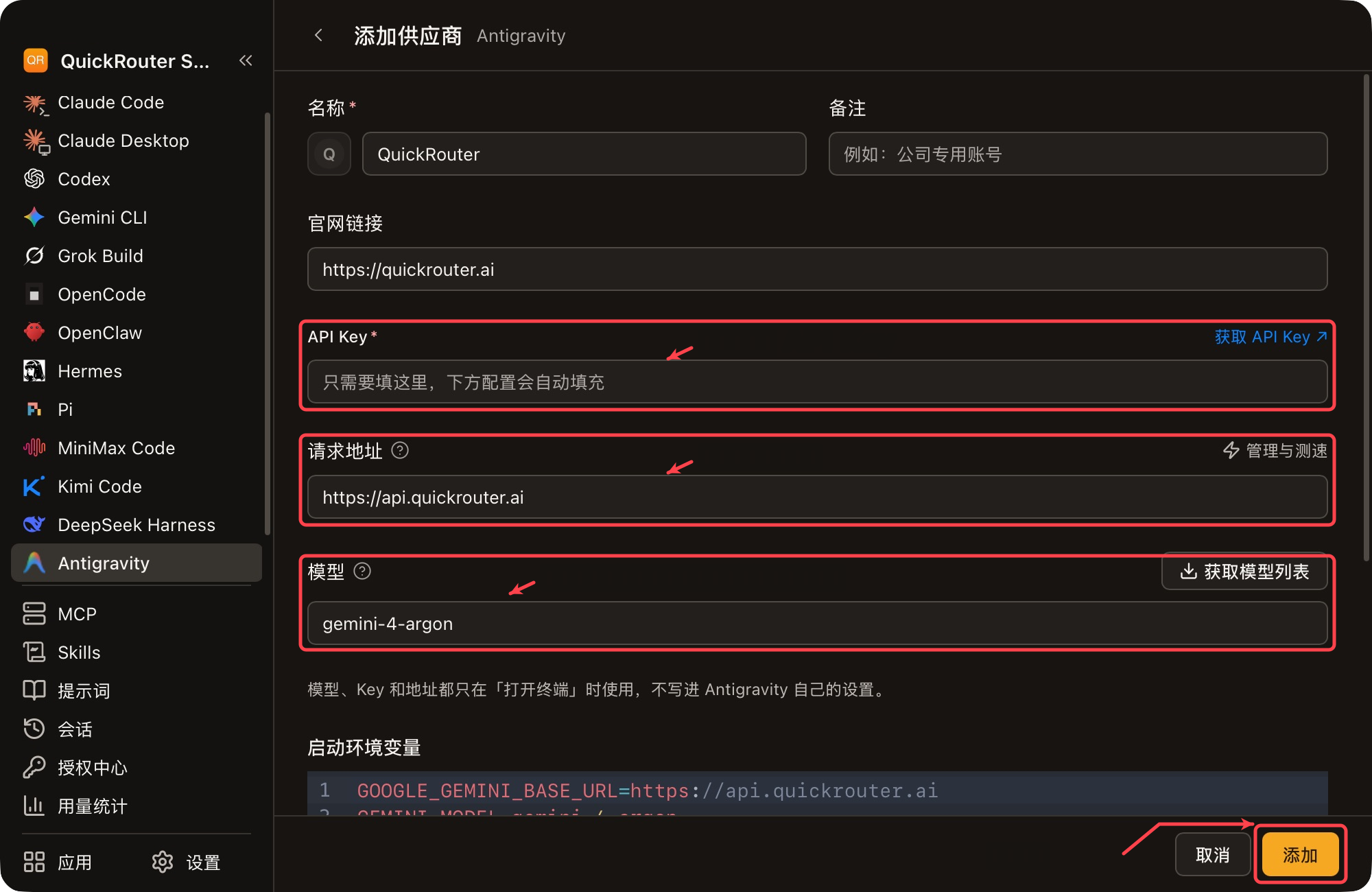
图 27 核对 API Key 和请求地址,将模型换成 agy 实际支持的名称。 - 从 apizt 卡片打开终端
点「添加」。回到 apizt 卡片,点「使用此供应商打开终端」。在打开的
agy会话里测试。
查看具体参数和更多操作
本节用于 Antigravity CLI(agy)。「请求地址」用 https://api.apizt.com。预填模型仅作示例,可换成自己实际要用的模型。点「获取模型列表」,在「模型」填写当前 agy 支持的 Gemini 模型显示名称,并确认 apizt API Key 可调用对应模型。
点击「添加」,回到 apizt 卡片,点「使用此供应商打开终端」,在打开的 agy 会话测试。API Key 和请求地址只传给该次启动的进程。
4. 试发一条消息
在刚配好的工具里开一个新会话,选好模型,发送「你好」。收到回复后,到 apizt 控制台的请求日志核对时间和模型。
遇到问题,可以展开下面的排错说明,或联系支持。
查看版本、配置速查和排错
适用范围:apizt Switch 2.4.0,适用于 macOS(苹果芯片、Intel)及 Windows x64。
版本与验证:配置图取自 macOS 苹果芯片版 apizt Switch 2.4.0,安装包覆盖 macOS 与 Windows x64。截图核对表单和操作入口,模型调用以你的客户端实际回复及请求日志为准。
配置速查
| 配置项 | 填写内容 | 注意事项 |
|---|---|---|
| 安装包 | 2.4.0 | 按系统与芯片架构选择。 |
| 供应商 | apizt | 在左侧选择实际使用的客户端,再点添加供应商。 |
| API Key | 控制台创建的令牌 | 请求地址和接口格式已有预设;模型须在令牌可用范围内。 |
| 启用配置 | 按工具小节操作 | 开始路由、添加到客户端,或从供应商卡片打开终端。 |
还没有 API Key?注册获取免费体验额度 · 已注册:进入控制台创建 API Key
为此工具单独创建令牌,并设置合理额度和模型权限。截图中的模型仅作示例,以账号当前可用模型为准;不要公开密钥或上传含密钥的配置文件。
怎样确认配置已生效
- 按对应小节完成启用,选择自己实际要用的模型。
- 在目标客户端发送短消息,检查回复和 apizt 控制台请求日志。
接入失败时逐项检查
| 现象 | 检查与处理 |
|---|---|
| 找不到「开始路由」 | 在页内选择你正在用的工具,核对该工具小节的启用方式。 |
| 路由启动失败 | 检查默认本地端口 15722 是否被占用,或查看「路由设置」中的实际端口。 |
| 客户端仍显示旧模型 | 彻底退出目标客户端再打开;编辑器插件需重开编辑器窗口。检查实际请求模型 ID 和令牌权限。 |
| 下载后无法打开 | 核对系统和芯片类型。Mac 用户可回到下载区展开「Mac 打不开?查看处理方法」。 |
| 想停止路由 | 打开「设置 → 路由 → 恢复客户端配置」,选择「停止并恢复」。正常退出 apizt Switch 也会恢复启动路由前的配置。 |
| 从旧版升级 | 升级前备份应用数据目录,macOS 默认位置为 ~/.tokenba-switch。新版会迁移数据库,如需退回旧版请使用升级前的备份。 |
资料与下一步
遇到问题时保留软件版本、请求时间、模型 ID、错误码和请求 ID,联系支持时先隐藏 API Key。