
nanobot 配置教程
适用范围:当前 nanobot WebUI、custom 提供商与命名模型预设;消息频道仅说明接入顺序。
版本与验证:2026-09-28 按官方文档核对配置流程。配图为 apizt 原创配置示意图,接入地址统一使用 https://api.apizt.com/v1,聊天模型示例使用 gpt-6-sol。未使用真实 API Key 验证付费调用。
配置速查
| 配置项 | 填写内容 | 注意事项 |
|---|---|---|
| provider | custom | 使用通用兼容提供商。 |
| apiBase | https://api.apizt.com/v1 | custom 必须显式填写地址。 |
| apiKey | apizt API Key | 填写有效令牌。 |
| modelPresets.apizt.model | gpt-6-sol | 以实际模型权限为准。 |
| agents.defaults.modelPreset | apizt | 指向刚创建的预设。 |
还没有 API Key?注册获取免费体验额度 · 已注册:进入控制台创建 API Key
为此工具单独创建令牌,并设置合理额度和模型权限。截图中的模型仅作示例,以账号当前可用模型为准;不要公开密钥或上传含密钥的配置文件。
先通过 nanobot WebUI 配置 apizt 并验证聊天,再按需要接入消息平台或后台网关。本文同时提供命名模型预设的 JSON 示例。
一、安装并启动 WebUI
准备 Python 3.11 或更高版本,并安装 uv。运行官方安装命令:
uv tool install nanobot-ai
nanobot webui
首次运行按提示确认初始化配置与 WebSocket,浏览器通常打开 http://127.0.0.1:8765。WebUI 会启动或连接共享网关;若终端输出其他地址,以实际输出为准。
二、配置自定义提供商
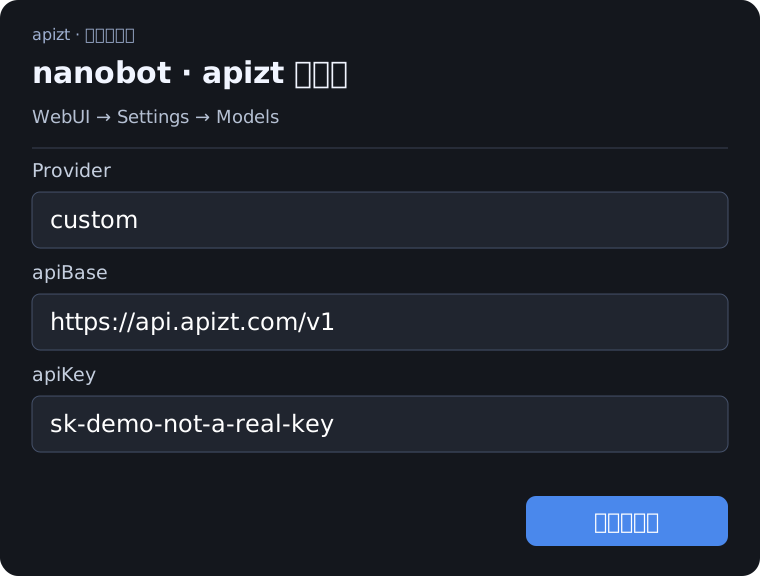
进入 Settings → Models,添加自定义提供商及凭据。使用 custom 提供商,apiBase 填 apizt 基础地址,apiKey 填自己的令牌。custom 不会自动推断地址,必须填写 apiBase。
三、创建并选择模型预设
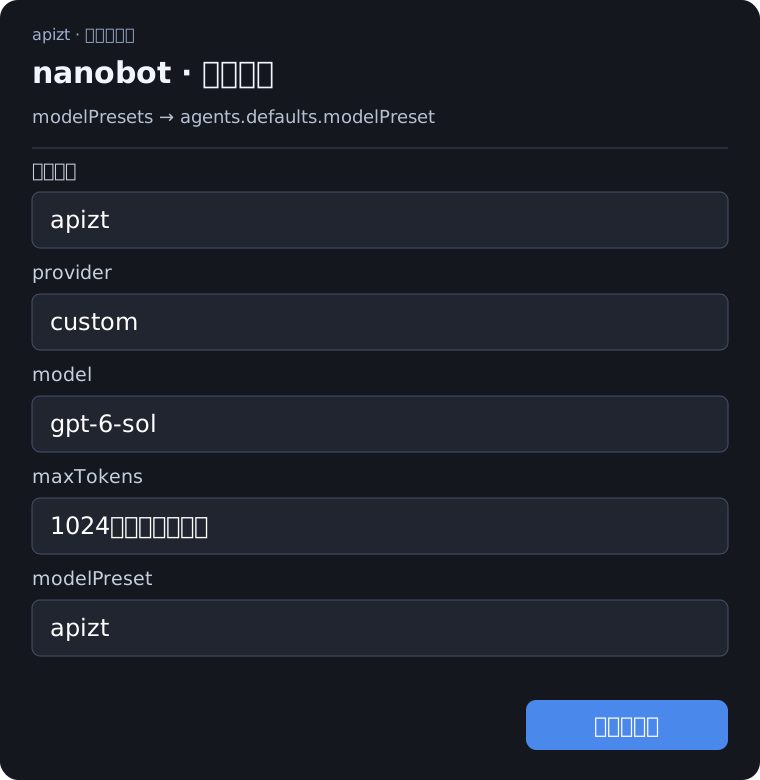
为模型建立名为 apizt 的预设,provider 设为 custom,model 设为 gpt-6-sol。在默认 Agent 中选中此预设。本文短消息测试使用 maxTokens 1024;上下文窗口按模型实际限制另行设置。
四、需要手动配置时使用 JSON
配置文件位于 ~/.nanobot/config.json。将下面字段合并到现有配置,保留原有工作区和频道设置;把无效演示密钥替换为自己的 apizt 令牌。已有同名提供商或预设时编辑原项,避免重复键。
{
  "providers": {
    "custom": {
      "apiKey": "sk-demo-not-a-real-key",
      "apiBase": "https://api.apizt.com/v1"
    }
  },
  "modelPresets": {
    "apizt": {
      "provider": "custom",
      "model": "gpt-6-sol",
      "maxTokens": 1024
    }
  },
  "agents": {
    "defaults": {
      "modelPreset": "apizt"
    }
  }
}
当前版本推荐使用 modelPresets 并通过 agents.defaults.modelPreset 选择预设。手动修改文件后重启正在运行的网关,使新配置生效。
五、验证聊天与后台运行
- 回到 WebUI 新建话题,确认当前模型预设为 apizt。
- 发送「请只回复:连接成功」,核对正文与 apizt 调用日志。
- 开始项目任务前,在界面中选择工作区和访问模式。
- 需要持续运行时,完成配置后启动后台网关,并查看状态与日志。
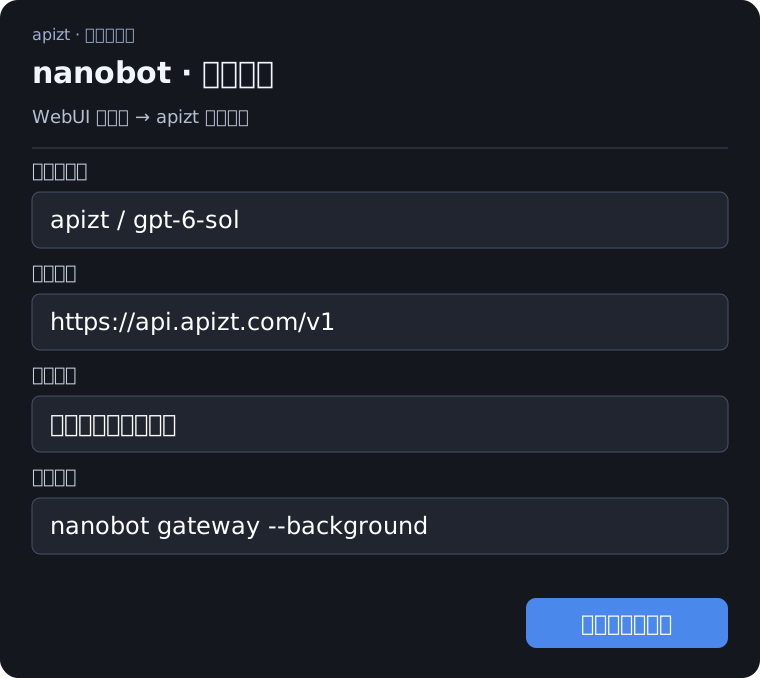
nanobot gateway --background
nanobot gateway status
nanobot gateway logs
手动调整配置后可运行 nanobot gateway restart;停止后台服务使用 nanobot gateway stop。
六、接入消息平台
模型聊天成功后,再按官方频道文档添加 Telegram、飞书、Discord 等平台。平台 Bot Token 或 App Secret 与 apizt API Key 是不同凭据,分别填入频道配置和模型提供商配置。定时任务与工具能力也应单独验证。
常见问题
已有配置文件可以直接覆盖吗?
将本文字段合并到现有文件,保留频道、工作区等配置;已有同名项应直接编辑。
必须先配置 Telegram 或飞书吗?
可以先在 WebUI 验证模型连接,成功后再接入需要的消息平台。
相关教程与接口
怎样确认配置已生效
- WebUI 当前话题使用 apizt 预设。
- 短消息有回复,apizt 日志中可核对该次请求。
- 后台网关状态与日志正常,再继续配置频道。
接入失败时逐项检查
| 现象 | 检查与处理 |
|---|---|
| 401 / Unauthorized | 重新复制有效的 apizt 令牌,检查空格、过期状态和额度。 |
| 404 / 接口路径错误 | 基础地址填写 https://api.apizt.com/v1,不要追加 /chat/completions 或重复 /v1。 |
| 模型不存在或无权限 | 核对完整模型 ID、令牌允许的模型与分组;gpt-6-sol 是本文示例。 |
| 429 / 限流或额度不足 | 按错误体区分余额、令牌额度、并发与速率限制,减少并发后重试。 |
| 仍请求旧地址或旧模型 | 核对当前话题选择的预设、默认 Agent 的 modelPreset,并重启网关。 |
| JSON 无法读取 | 检查逗号与重复键,合并字段时保留原配置;不要把示意文本作为 JSON。 |
| Agent 工具任务失败 | 检查模型工具调用支持、所选工作区与访问模式,查看网关错误日志。 |
资料与下一步
遇到问题时保留软件版本、请求时间、模型 ID、错误码和请求 ID,联系支持时先隐藏 API Key。