Qoder 配置教程
适用范围:Qoder 桌面版自定义 OpenAI Compatible 模型;CLI 仅说明当前向导的适用条件。
版本与验证:2026-09-28 按官方文档核对配置流程。配图为 apizt 原创配置示意图,接入地址统一使用 https://api.apizt.com/v1,聊天模型示例使用 gpt-6-sol。未使用真实 API Key 验证付费调用。
配置速查
| 配置项 | 填写内容 | 注意事项 |
|---|---|---|
| Provider | OpenAI Compatible | 桌面版自定义提供商。 |
| API | Chat Completions | 协议须与模型支持一致。 |
| Base URL | https://api.apizt.com/v1 | 使用 /v1 基础地址。 |
| API Key | apizt API Key | 替换为自己的有效令牌。 |
| Model ID | gpt-6-sol | 示例,以实际权限为准。 |
还没有 API Key?注册获取免费体验额度 · 已注册:进入控制台创建 API Key
为此工具单独创建令牌,并设置合理额度和模型权限。截图中的模型仅作示例,以账号当前可用模型为准;不要公开密钥或上传含密钥的配置文件。
本教程以 Qoder 桌面版为主:创建 apizt 自定义模型、验证连接,再用于代码问答和小范围项目任务。CLI 的入口与可用提供商另见后文。
一、安装并打开模型设置
- 从官网安装 Qoder 桌面版,完成登录并打开一个项目。
- 打开 Settings → Models,点击 + Add。
- 在自定义提供商中选择 OpenAI Compatible,本文使用 Chat Completions API。
二、填写 apizt 连接
Base URL 填基础地址,API Key 填自己的 apizt 令牌,Model ID 填当前令牌可用的完整模型名。添加多个模型时逐个填写 ID。
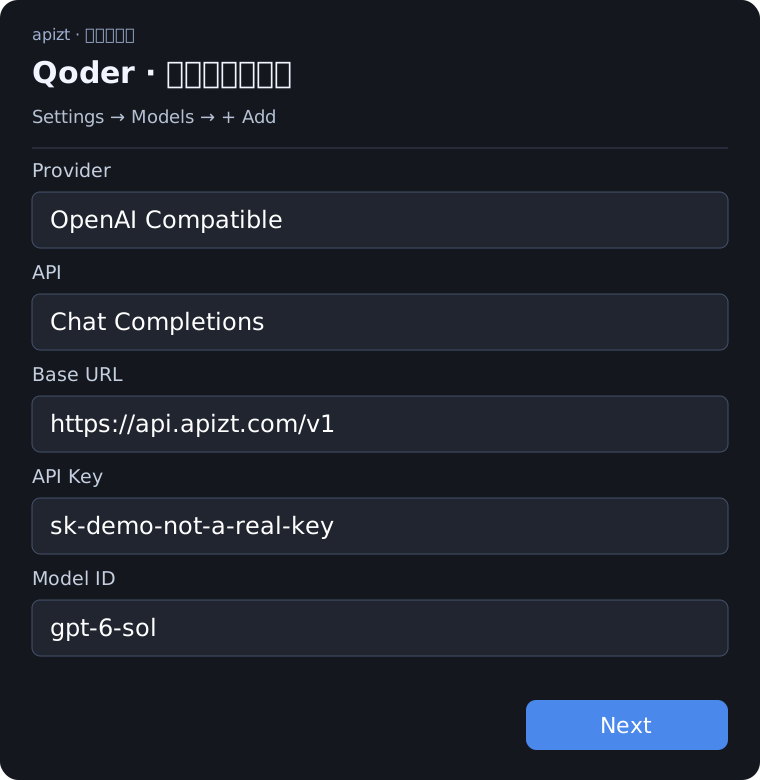
Provider: OpenAI Compatible
API: Chat Completions
Base URL: https://api.apizt.com/v1
API Key: 填入你的 apizt 令牌
Model ID: gpt-6-sol
上面的文本用于逐项复制到界面,不是导入文件。Qoder 也可选择 Responses API;切换前应核对该模型在 apizt 上支持的接口。
三、设置名称与模型能力
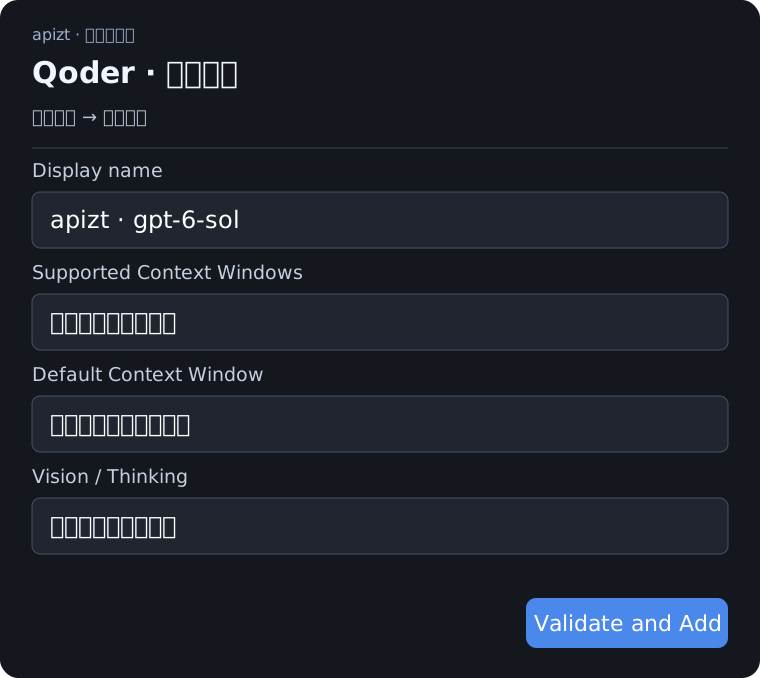
点击 Next 后设置显示名称。Supported Context Windows 和 Default Context Window 按模型实际限制填写;Vision、Thinking Mode 与推理强度仅在模型支持时启用。不要套用其他模型的上下文数值。
四、验证、保存并选择模型
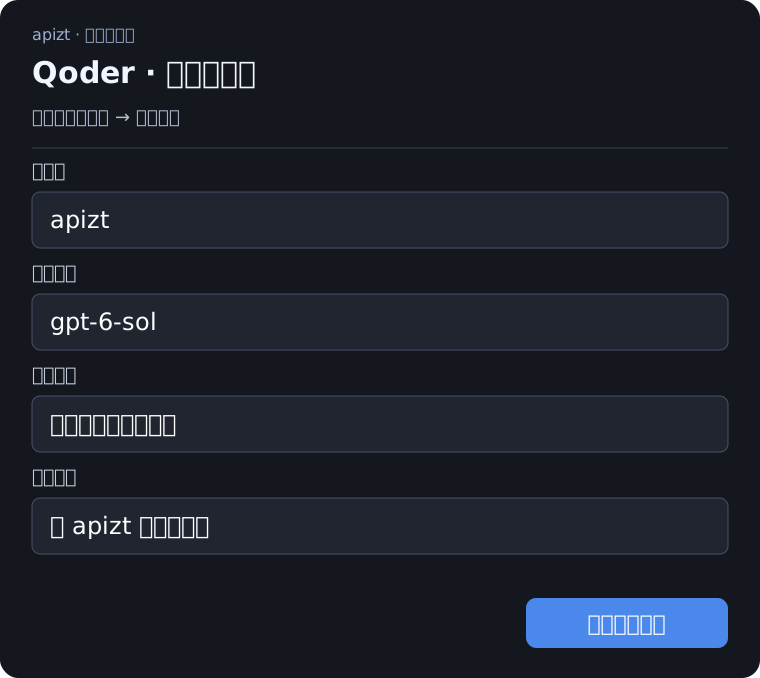
- 点击 Validate and Add Model,根据返回的具体错误修正配置。
- 回到聊天面板,选择刚保存的 apizt 模型。
- 发送「请只回复:连接成功」,核对收到正文和 apizt 调用记录。
- 先让模型解释选中的代码,再尝试读取 README;执行修改后检查文件差异。
五、Qoder CLI 的配置区别
CLI 使用 /model,进入 Custom 标签并选择添加自定义模型,按向导选择提供商、模型类型和凭据。可用入口以当前版本及账户权限为准。
只有向导提供兼容协议和自定义 Base URL 字段时,才填入 apizt 地址。若向导没有该入口,使用本文桌面版流程;不要把桌面配置照搬到 CLI 的 settings.json。
常见问题
为什么找不到教程中的入口?
核对所装的是桌面版还是 CLI,二者配置入口不同;按对应官方文档和账户权限操作。
自定义模型调用如何计费?
通过 apizt 的模型调用按 apizt 规则计费。Qoder 的 Repo Wiki 等固定模型功能可能另有 Qoder Credits 规则,以官方说明为准。
相关教程与接口
连接失败时按这几步排查
桌面 IDE 的自定义 OpenAI 兼容模型 Base URL 填 https://api.apizt.com/v1;协议选择与实际 Chat Completions 或 Responses 支持一致。
- 在 IDE 设置 → Models → Add 中配置自定义模型,填写 Base URL、Key 和精确模型 ID。
- 下一步核对名称、上下文和能力,执行 Validate and Add Model;不要把显示名当作 API 模型 ID。
- 回到聊天选择新增模型。CLI 的 /model → Custom 为独立入口,不把 IDE 配置文件直接覆盖到 CLI。
容易混淆的情况
- 先确认所装版本及账户界面提供自定义模型入口;没有入口时按该版本官方说明处理。
- 验证失败要保留具体 HTTP 状态;工具或图片能力未确认时,不同时开启多个能力测试。
怎样确认修复成功
分别记录 Validate 结果和新会话回答;使用 CLI 时再单独验证 CLI 的提供商,不能由 IDE 成功推断 CLI 已配置。
记录所装客户端版本、模型 ID、请求时间、最终路径与脱敏状态。本节为配置核对指南,未新增客户端付费调用实测;保留原文已有验证记录的适用范围。
怎样确认配置已生效
- Validate and Add Model 成功,聊天面板能选到该模型。
- 短消息有回复,apizt 日志中出现相应模型调用。
- 代码问答与工具任务分别验证。
接入失败时逐项检查
| 现象 | 检查与处理 |
|---|---|
| 401 / Unauthorized | 重新复制有效的 apizt 令牌,检查空格、过期状态和额度。 |
| 404 / 接口路径错误 | 基础地址填写 https://api.apizt.com/v1,不要追加 /chat/completions 或重复 /v1。 |
| 模型不存在或无权限 | 核对完整模型 ID、令牌允许的模型与分组;gpt-6-sol 是本文示例。 |
| 429 / 限流或额度不足 | 按错误体区分余额、令牌额度、并发与速率限制,减少并发后重试。 |
| 模型验证失败 | 核对协议、模型 ID 与能力设置,并保留验证返回的错误体。 |
| CLI 没有自定义地址字段 | 以当前 CLI 向导支持的提供商为准,可先使用桌面版接入。 |
资料与下一步
遇到问题时保留软件版本、请求时间、模型 ID、错误码和请求 ID,联系支持时先隐藏 API Key。